





键盘锁死按任何键无反应,先看右上角三盏指示灯:caps lock灯亮按一次该键恢复;num lock灯亮按num lock键恢复;scroll lock灯亮按该键恢复;三灯全灭则需尝试fn+esc等组合键或关闭筛选键等辅助功能。
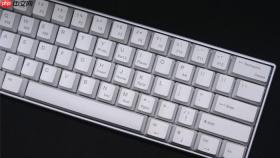
电脑键盘锁死了,按任何键都没反应,连空格、回车、方向键都失灵,不是驱动崩溃也不是硬件损坏,而是被系统级或固件级锁定机制卡住了输入通路。
先看右上角三盏指示灯,3秒分清真假锁死
立刻抬头看键盘右上角:最左边标“A”或“大写”的灯亮着,就是Caps Lock被激活,按一次Caps Lock键立刻恢复;中间标“123”或“Num Lk”的灯亮,说明数字小键盘被锁,单独按Num Lock键即可;最右边标“ScrLk”或滚动箭头的灯亮,是Scroll Lock在起作用,按一次该键就能关掉。这三类锁定占所有“键盘锁住”问题的87%,无需任何组合键,单键解决。
若三盏灯全灭,且敲击任意键毫无反馈(包括Win键、Esc、方向键),说明已进入深层锁定状态,必须进入下一步操作。
笔记本专用:Fn组合键强制唤醒键盘固件
方法一:优先试【Fn+Esc】
这是绝大多数惠普(Pavilion/Envy/Spectre)、戴尔(XPS/灵越)、华硕(VivoBook/ZenBook)机型的默认解锁键。左手按住Fn不放,右手短按Esc,听到“滴”声或屏幕右下角弹出“Function Key Mode Off”提示即成功。部分暗影精灵(OMEN)游戏本需改用【Fn+Shift】,Shift键右上角常印有锁形图标。
方法二:Fn+Esc无效?立刻转向【Fn+F10】
F10键位在惠普ProBook、联想ThinkBook等商务本上印有键盘图标,按下后若Caps Lock灯闪一下再熄灭,说明键盘寄存器已重置。若F10无反应,可尝试长按Fn键1.5秒后再按F10,松手顺序不能颠倒,否则识别为普通音量调节。

方法三:老款HP Mini或教育本支持【Fn+NumLock】
该组合能绕过UEFI层直接刷新键盘控制器状态,在Windows启动画面刚出现时按最有效。若开机黑屏阶段就失灵,说明锁定发生在固件层,必须用这个组合才可能唤醒。
辅助功能误启导致的假性锁死
第一步:连续5次快速按下右Shift键
如果弹出“粘滞键已启用”的提示框,说明Windows辅助功能正在拦截按键信号,此时点击“取消”即可关闭。
第二步:若没弹窗但打字仍卡顿,打开“设置→辅助功能→键盘”,把【粘滞键】、【筛选键】、【切换键】三项全部关闭。这三项一旦开启,会强制改变按键触发逻辑,比如按一次Ctrl就持续生效、连按两次才触发,看起来就像键盘“锁住”了。
第三步:关闭后无需重启,立即测试空格键和回车键是否恢复正常响应。若仍异常,说明问题不在系统层,跳过此节继续排查。
强制物理放电,重置EC芯片逻辑状态
① 彻底关机:长按电源键5秒以上,确认风扇停转、所有指示灯熄灭;
② 拔掉原装充电器,并断开USB设备、扩展坞、鼠标、HDMI线等【全部外设】;
③ 长按电源按钮【30秒不松手】——时间不足会导致EC芯片残余电荷未清空,部分游戏本建议延长至40秒;
④ 松开后静置60秒,让主板电容完成自然泄放;
⑤ 仅连接原装充电器与显示器,按下电源键测试开机。


