





随着家庭环绕音响系统和全景声耳机的日益普及,越来越多的视频剪辑创作者希望将普通视频中的音频升级为环绕音效,从而增强内容的沉浸感,为观众带来更真实、更具临场感的视听享受。实际上,adobe premiere pro 自带功能即可实现这一转换,无需依赖繁琐的第三方插件。以下为详细操作步骤。
前期轨道配置准备
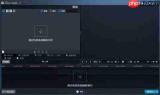
在 Premiere Pro 中导入待处理的视频素材,并将其拖入时间轴。首先需调整序列的音频基础设置:若为新建项目,在创建序列时可直接进入「音频设置」界面,将主音轨格式设定为常见的 5.1 环绕声道;若剪辑已基本完成,则只需右键点击时间轴空白处,选择「序列设置」,在弹出窗口中修改主音轨属性即可。完成主轨道设定后,右键点击时间轴左侧的音轨栏区域,选择「添加音轨」,并添加对应数量的多声道音轨(如 5.1 需添加至少一条 5.1 音轨),为后续声道映射与分配做好准备。

原音频转环绕的核心调整
当前大多数常规视频仅包含单声道或双声道立体声,需通过重新分配声道位置来模拟环绕声场。选中时间轴上的音频片段,右键选择「音频声道」,在打开的声道映射面板中,将原始素材的左、右声道分别指定至 5.1 环绕声中的前置左(FL)与前置右(FR)声道;若原始音频中含有环境类声音(例如风声、街道嘈杂声等),建议先用“分离音频”功能将其提取为独立音轨,再将其映射至后置左(BL)与后置右(BR)环绕声道,以增强空间包围感。
随后,在主音轨上应用 Premiere 自带的「环绕声混缩」(Surround Remix)音频效果。进入「效果控制」面板,即可对各声道的音量、相位及声像定位进行精细化调节:推荐将人声集中于中置(C)声道以保障清晰度;背景音乐主要分布于前置左右声道;环境音效合理铺陈于环绕声道;低频音效(如雷声、爆炸声)则交由低音(LFE)声道承载,从而构建出层次分明、定位准确的环绕声场。

导出前检查与输出设置
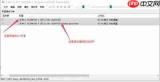
全部调整完毕后,务必使用支持环绕声解码的耳机或家庭影院音箱进行实机试听,重点验证人声可懂度、各声道音量均衡性及声场连贯性。导出时应选择兼容环绕声的封装格式——在导出设置中选用 H.264 编码的 MP4 格式,并在音频选项中将声道数设为「5.1」,音频比特率不低于 384 kbps,确保环绕音效细节得以完整保留。确认无误后即可执行导出。
整套流程无需深厚的音频工程背景,仅需合理配置声道映射与混音参数,即可高效生成自然、平衡的环绕音效,完全满足主流流媒体平台(如 YouTube、Bilibili 等)对环绕声内容的上传规范,非常适合广大非专业创作者快速提升作品的音画表现力。(全文约662字)





