你是否曾因浏览网络时偶然发现某些知识分享类网站而心生向往,甚至萌生自己搭建一个供他人学习交流的平台?本文将手把手教你如何借助hostease主机提供的windows空间,快速部署属于自己的知识库网站。只需利用其内置工具安装mediawiki程序,即可轻松构建功能完善的在线知识共享平台——整个过程操作直观、门槛低,非常适合新手入门。
1、 下载MediaWiki程序前请注意:MediaWiki 1.20版本要求PHP环境不低于5.3.2。若当前主机不支持该PHP版本,推荐选用兼容性更强的旧版程序,例如MediaWiki 1.19.7,以保障安装与后续运行的稳定性。
2、 将下载完成的MediaWiki压缩包上传至网站根目录。假设你要搭建的站点域名为test-hostease.idcplay.com,对应主机路径为site5,则需将全部程序文件完整解压并上传至site5目录下,确保所有文件结构准确无误,为后续安装与访问打下基础。
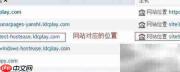
3、 上传完成后,在服务器端对MediaWiki压缩包进行解压,并将解压后文件夹内的所有内容整体复制到网站根目录(即site5)中。此步骤属于常规文件操作,此处不再展开说明。
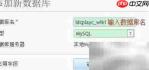
4、 登录Plesk控制面板,进入“网站与域名” → “数据库”,点击“添加数据库”。在创建过程中选择MySQL类型,并为MediaWiki指定专属数据库名称,如idcplayc_wiki,以便后续配置使用。
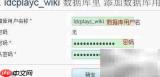
5、 创建数据库用户,并为其分配相应权限,确保该用户可对上述数据库执行读写操作。
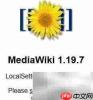
6、 打开浏览器,在地址栏输入你的域名(如test-hostease.idcplay.com),即可跳转至MediaWiki安装向导页面。点击“set up the wiki”按钮,正式启动安装流程。
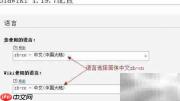
7、 在系统语言设置环节,请将“系统语言”和“界面语言”均设为简体中文(zh-cn),使整个安装及后期管理界面更贴合中文用户的使用习惯。
8、 点击“继续”后,系统将自动检测服务器环境。确认各项指标符合要求后,即可进入下一阶段。
9、 进入数据库连接配置页,请准确填写此前创建的数据库名、用户名及密码等信息,确保MediaWiki能正常访问数据库。
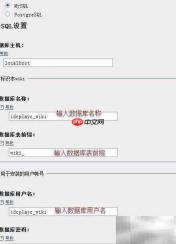
10、 提交数据库信息后,点击“继续”,进入数据库高级配置页面。
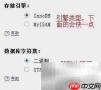
11、 接下来进入Wiki基本信息设置页,需填写站点名称、管理员账号及密码等关键参数。
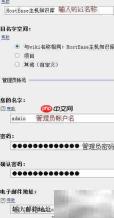
12、 此时会出现两个选项:“我已经不耐烦了,赶紧安装我的wiki”或“多问我一些问题吧”。前者适用于希望快速完成部署的用户;后者则提供更多自定义选项,适合追求精细化配置的使用者。本文以快速安装为例进行演示。

13、 点击“继续”,系统开始执行核心安装任务。
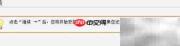
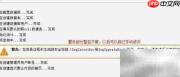
14、 安装过程中可能出现一条安全提示,提醒你修改密钥。该警告仅为建议项,不影响当前安装进度,可在网站上线后再手动调整。
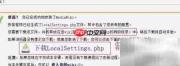
15、 页面显示“安装成功”后,请务必关注下方提示:需下载生成的LocalSettings.php文件,并将其上传至网站根目录(site5)。这是MediaWiki正常运行的必要配置文件,遗漏将导致网站无法访问。
16、 最后一步,直接访问你的域名,查看首页是否正常加载——这才是真正意义上的部署成功!