





对于大多数iphone用户而言,辅助触控(也就是大家熟悉的“小圆点”)是一项既能提升操作效率、又能减少实体按键磨损的实用功能。然而,不少用户使用多年,却始终 unaware 小圆点的单击动作其实是支持自定义的——他们一直沿用默认方式:先单击打开二级菜单,再手动选择功能,无形中错失了真正的快捷入口。
下面我们就来完整梳理 iPhone 辅助触控单点动作的设置流程,并结合不同使用习惯,提供几套高效实用的配置建议。
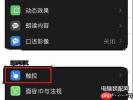

第一步:定位并开启辅助触控功能
受 iOS 系统版本迭代影响,部分用户可能一时找不到该选项。目前从 iOS 13 到最新的 iOS 17,路径保持一致:
打开 iPhone 自带的「设置」→ 向下滑动找到并点击「辅助功能」→ 进入后选择「触控」→ 在触控设置页顶部即可看到「辅助触控」选项。点击进入后,请先确认其开关已开启;若尚未启用,开启后屏幕右上角(或你设定的位置)将立即出现悬浮的小圆点。
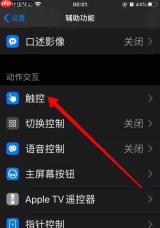
第二步:自定义单点触发动作
进入辅助触控详情页后,你会看到「自定义操作」区域,包含三个基础交互类型:单点、轻点两下、长按。我们重点修改的是「单点」行为。
点击「单点」后,系统会弹出一个涵盖近 20 种系统级功能的列表,包括:返回主屏幕、打开通知中心、调出控制中心、截图、锁屏、切换应用、唤醒 Siri、开启/关闭静音、滚动页面等。只需从中选择一项,系统即自动保存,无需额外确认,退出设置后即可立即生效。
适配不同场景的单点动作推荐方案
完成自定义后,日常操作效率往往能翻倍。以下是几种高频使用场景下的优化建议:
- 若你的 iPhone 实体 Home 键(老机型)或侧边按钮(新机型)已有老化迹象,或你更倾向全程依赖小圆点操作,建议将单点设为「主屏幕」——轻点一下即刻回到桌面,彻底解放物理按键;
- 如果你常需快速截取聊天记录、网页内容或教学素材用于分享,把单点设为「截图」是最顺手的选择,比同时按压电源键 + 音量键更精准、更省力;
- 若你频繁通过 Siri 调整闹钟、查天气、切换勿扰模式等,可将单点直接绑定为「唤起 Siri」,免去长按侧边键的等待与误触风险。
总体来看,iPhone 辅助触控的单点动作设置逻辑极为简洁,仅需两步即可完成。你可以根据自身使用节奏灵活调整,逐步打磨出最契合自己的高效交互方式。


