






iphone视频里有想保留的一瞬间,用抽帧工具通常比暂停后截屏更方便。视频抽帧适合逐帧定位,视频帧截图便于按时间间隔批量取图,vfoto则偏向简单取图和批量导出。它们提取的是视频原有画面,不会把模糊片段变成清晰照片。
视频抽帧:逐帧微调后再保存
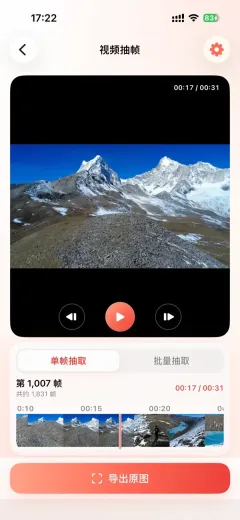
“视频抽帧-批量视频截图抽帧”提供缩略帧时间轴和上一帧、下一帧微调,适合挑动作瞬间、封面或演示画面,也支持按时间间隔或指定数量批量提取。
它以iPhone版为主,需要iOS 17或更高版本。原视频的分辨率、压缩程度和运动模糊会限制取图效果,输出更大的尺寸不能补出不存在的细节。
视频帧截图:按间隔连续取图
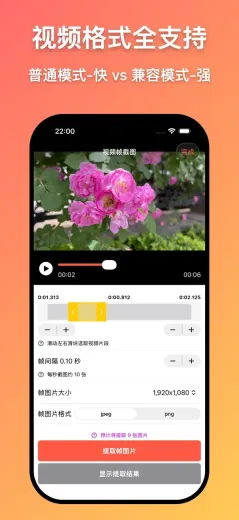
视频帧截图(Video2Frame)可以先选片段,再设置帧间隔、图片大小和格式,适合整理一段视频的连续画面,还支持仅提取I帧和ZIP导出。
它提供普通模式和兼容模式,遇到格式兼容问题时可换处理模式。高级功能采用会员订阅;只取I帧也不是按固定时间均匀抽样,选择时应看自己需要哪种画面序列。

VFoto:简单挑图,也能每秒批量导出
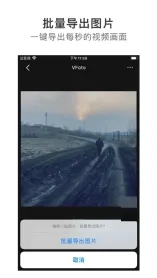
VFoto可以导出选中的视频帧,也能按每秒画面批量取图,并把多张图片拼成长图,适合不想设置太多参数的用户。
它是付费下载应用,商店说明无内购、无广告。功能比专门的批量抽帧工具简洁,需要更细的间隔、片段范围和格式控制时,视频帧截图更合适。
选封面或动作瞬间,优先看逐帧定位;做连续画面记录,选可设置间隔的工具。取出的图片尺寸来自视频素材,判断清晰度时不要只看文件名里的“高清”。













