





对于频繁使用 photoshop 进行绘图与图像修饰的用户而言,零散分布的画笔、渐变、调色预设往往缺乏统一管理,查找效率低、调用流程冗长。掌握预设管理器的规范配置方法,即可实现全部常用资源的集中归档与快速调用,显著优化工作流节奏。不少初学者尚未熟悉其操作逻辑,因此本文整理出一套清晰、可复现的设置流程。
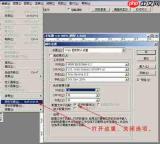
首先需准确定位预设管理器入口——部分新手习惯在「窗口」菜单中搜索,但该功能实际固定位于顶部主菜单的「编辑」栏内。启动 Photoshop 后,点击顶部菜单栏中的「编辑」,向下展开至「预设」子项,再从中选择「预设管理器」即可唤出核心操作界面。此路径在 CC 2019 至 2024 全系列版本中保持一致,不存在因版本升级导致入口迁移的问题。若日常高频使用,建议将其位置熟记,避免反复浏览菜单造成时间损耗。
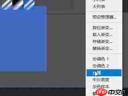

进入预设管理器后,核心操作即围绕分类化管理展开。界面顶部设有「预设类型」下拉列表,支持切换画笔、色板、渐变、样式、图案、等高线、自定形状及工具等多种预设类别。用户可根据自身职业场景灵活组织:插画方向可优先归集手绘质感笔刷、纹理叠加类.abr资源;摄影后期向则宜聚焦渐变映射(.grd)、LUT 调色(.cube 或通过动作封装)等关键预设。对长期闲置或重复冗余的条目,选中后点击右侧「删除」按钮即可释放面板空间;导入第三方资源时,点击「载入」并定位本地对应格式文件(如 .abr / .atn / .asl / .grd / .pat),即可完成批量挂载。导入完成后,启用「名称排序」功能可自动按字母顺序重排所有条目,大幅提升检索响应速度。
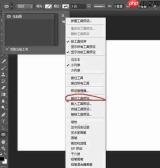
导出与备份是保障预设资产可持续复用的关键环节。当完成个性化整理后,务必执行备份操作:在预设管理器中按住 Ctrl 键多选目标预设(支持跨类型组合选取),点击「存储预设」,指定一个安全路径(如独立备份文件夹或云同步目录)进行保存,生成标准预设包(如 .pspreset 或原生格式集合)。后续遇到系统重装、设备更换或团队协作场景时,仅需再次通过「载入」功能一键还原全部配置。若误操作导致结构混乱,亦可通过右上角齿轮图标打开菜单,选择「复位预设」恢复 Photoshop 默认状态;或选用「追加」模式,在保留既有预设基础上叠加新增内容,兼顾灵活性与安全性。科学配置预设管理器,不仅有助于精简软件冗余项,更能构建专属高效素材中枢,让高频资源真正实现“所想即所得”。


