





不少diy玩家和游戏发烧友都曾被显卡高温、风扇狂转噪音扰人的问题困扰。厂商预设的风扇策略通常较为保守:要么低温下风扇仍高速运转,嗡嗡作响;要么高温时响应迟缓,压不住温度飙升。而msi afterburner(俗称“小飞机”)作为业界最广泛兼容的显卡调校工具,恰好能精准解决这一痛点。本文将手把手带你搞懂——msi afterburner风扇转速究竟如何调节。
调节前的关键准备
务必通过微星官网下载正版MSI Afterburner安装包,切勿从非官方渠道获取,以免误装捆绑木马或广告插件的修改版。安装过程中,需勾选「RivaTuner Statistics Server(RTSS)」组件——它是实现底层硬件监控与控制的核心服务,缺失则无法调节风扇。安装完毕后启动软件,点击右上角齿轮图标进入设置,在「常规」选项卡中启用两项关键权限:✅「允许用户自定义电压控制」与✅「允许软件控制风扇转速」。保存后必须重启Afterburner,风扇调节功能才会真正解锁——这也是多数新手找不到滑块的根本原因。
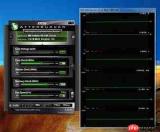
设置自定义风扇曲线实操指南
权限激活后,主界面即显示风扇控制区域。若仅需简单恒定转速,可直接拖动下方滑块设定固定百分比并点击「应用」;但更科学的方式是启用智能温控曲线:勾选「启用自定义风扇转速曲线」,系统将弹出二维坐标图——横轴为GPU核心温度(℃),纵轴为对应风扇转速(%)。你可自由添加锚点并拖拽调整,构建个性化响应逻辑。典型参考曲线如下:
• 40℃及以下 → 设为10%~20%(支持零转速的显卡可设0%,实现静音停转)
• 50℃ → 约30%
• 60℃ → 约50%
• 70℃ → 约70%
• 80℃及以上 → 提升至85%~90%,兼顾散热余量与噪音抑制
全部调好后点击「保存」+「应用」,新曲线立即生效。
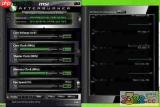
不可忽视的调试要点
完成设置后,务必运行10–15分钟高负载测试(如《赛博朋克2077》全高画质或FurMark烤机),实时监测满载温度是否稳定在85℃以内,并同步评估风扇噪音是否处于舒适区间。随后根据实际表现微调曲线,寻找散热效率与静音体验的最佳平衡点。需特别注意:
⚠️ 切忌为追求安静过度压制转速——持续超85℃运行会加速GPU老化;
⚠️ 同样避免长期维持100%满转——持续高风压将加剧轴承磨损,缩短风扇寿命。
值得一提的是,MSI Afterburner并非仅限微星显卡使用,NVIDIA/AMD主流品牌(华硕、技嘉、七彩虹、蓝宝石等)绝大多数型号均完美兼容,仅极少数出厂锁死风扇权限的OEM定制卡例外。新手只需耐心尝试两三次,就能为自己的显卡量身定制一套高效又安静的散热方案。(字数:712)


