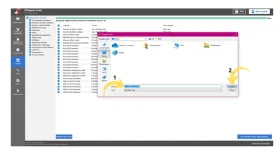
ccleaner 可以扫描无效注册表项,但注册表清理不是日常提速必做项目。确需处理时,应先关闭程序,在 registry 页面完成扫描,只修复来源明确的项目,并保存 .reg 备份,出现异常时才能恢复。不要只看问题数量就一键处理。
进入 Registry 并扫描
CCleaner 7 在 Custom Clean 顶部选择 Registry;CCleaner 6 及更早版本点击左侧 Registry。保留默认类别后开始扫描。
如果电脑运行正常,只为追求更快速度不建议反复清理。刚卸载软件后发现明确残留时,注册表扫描才更有针对性。

备份后再修复
扫描完成后查看问题类型、数据和键路径,取消不确定的项目,再点击修复。出现 Do you want to back up the registry before making changes 时选择 Yes。

把备份保存到容易找到的位置并使用日期命名。CCleaner 7 的备份通常也可在程序数据目录的 RegistryBackup 文件夹中找到。

完成修复并保留恢复方法
保存 .reg 后再逐项或全部修复。不要在修复过程中强制退出,也不要同时运行其他注册表工具。
若之后出现程序关联、右键菜单或启动异常,找到备份文件,右键选择合并并确认导入,然后重启 Windows。问题严重时优先使用系统还原。