





ccleaner 新手建议先用 health check 做基础扫描,查看隐私、空间和启动项结果,再决定是否执行修复;需要精确控制删除内容时改用 custom clean。不要一开始就勾选注册表或高级项目,每一步都先查看结果再确认,可降低误删登录状态和重要文件的风险。
先从 Health Check 扫描
启动 CCleaner 7 后保持在 Health Check,点击 Scan now。经典版也有 Health Check,入口在左侧导航。扫描只统计问题,不会在未经确认时直接删除文件。
扫描期间关闭正在使用的浏览器,可减少缓存文件被占用。首次使用不必同时开启驱动更新或性能优化,先熟悉清理结果即可。
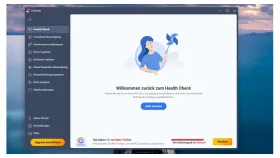
逐项查看扫描结果
结果页会把项目分成隐私、磁盘空间、启动项和软件更新等类别。点击相应卡片查看数量和预计可释放空间,取消不想处理的项目。

免费版和专业版能看到的处理项可能不同;看到升级提示不代表基础垃圾清理不可用,应以当前界面实际可操作按钮为准。

执行清理并学会复核
确认选择后点击 Make it better、Clean 或同义按钮,等待完成页出现。清理浏览器数据前保留需要的网站登录状态和下载记录。
完成后先使用电脑几分钟,确认浏览器、常用软件和回收站状态正常。需要更细的项目控制时,再进入 Custom Clean 先 Analyze 后 Clean。


