





很多iphone用户用了两三年,依然沿用系统初始的控制中心布局,常用功能深藏在设置菜单里,每次使用都要反复翻找。其实ios早已支持控制中心自由定制,你可以依据个人使用习惯,灵活增删控件,大幅提升日常操作效率。

第一步:进入控制中心自定义设置页面
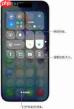
要新增控件,首先得找到自定义入口,操作十分直观:解锁iPhone后,打开系统自带的「设置」App,向下滑动并点击「控制中心」。建议先开启「锁定时访问」和「应用内访问」两个选项,确保在锁屏或任意App内都能随时呼出控制中心。接着点击「自定控制」,即可进入全部可用控件列表页——这里汇总了所有系统原生及第三方App支持添加的快捷控件,任你按需勾选。

高价值实用控件推荐
在可添加列表中,不少隐藏功能其实非常高效,值得优先纳入:例如「扫描二维码」,无需启动微信或支付宝,下拉控制中心即可扫码,乘车、付款、加好友一气呵成;「蜂窝数据」开关能让你在流量告急时秒关蜂窝网络,避免超额扣费;「放大器」对中老年用户尤其友好,看药品说明书、小字标签时轻点即放,比进辅助功能更直接;另外「快捷指令」「屏幕录制」「语音备忘录」等高频功能也建议加入,省去层层跳转。若已安装兼容的第三方工具类App(如支付宝、网易云音乐),其对应控件也会自动出现在该列表中,支持一键添加,比如支付宝付款码、网易云快捷播放等。
自由排序,打造专属操作流
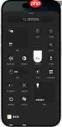
添加完毕后,可通过拖拽控件左侧的三横线图标,调整它们在控制中心中的排列顺序——把最常使用的放在顶部,下拉即触。对于默认存在但你极少用到的控件,点击其左侧红色减号,再确认「移除」即可精简界面。所有调整实时生效,无需手动保存,返回后再次调出控制中心,就能立刻体验更顺手的新布局。对多数用户而言,花几分钟整理出贴合自己节奏的控制中心,真的能让每天的iPhone使用体验更轻松、更高效。


