





在使用mindhive思维导图手机版时,科学配置自定义快捷键可显著优化操作动线,让节点创建、结构调整与内容编辑更迅捷自然,从而强化移动端思维梳理的流畅性与响应效率。
首先,启动MindHive思维导图手机版,进入应用主界面。在右上角或底部导航栏中查找“设置”入口(通常以齿轮图标 ⚙️ 标识),点击进入全局配置中心。
随后,在设置菜单中滑动浏览,定位至“快捷键管理”或“手势与快捷操作”模块(部分版本可能归类于“高级功能”或“编辑偏好”子项)。该页面将列出当前支持绑定快捷键的核心操作,如“添加子主题”“折叠分支”“插入图片”“切换大纲模式”等。
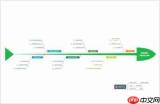
进入快捷键配置页后,点击任一功能条目右侧的按键区域,系统将进入监听状态。此时,您可直接按压手机物理按键(如音量键、电源键组合)或触发屏幕手势(如双击边缘、长按状态栏),软件将自动识别并绑定该输入为新快捷方式。例如:
- 将「长按音量上键 + 点击」设为快速新建同级主题;
- 将「双击屏幕右下角」设为一键展开/折叠当前选中分支;
- 将「三指左滑」设为激活橡皮擦并进入压感擦除模式。
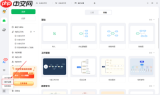

完成绑定后,建议立即在空白导图中实测:新建一个中心节点,依次触发所设快捷键,验证其响应准确性与执行稳定性。若出现无反应、误触发或与其他系统级手势冲突的情况,可返回设置页点击对应项旁的“重置”按钮,或选择“清除全部自定义”后重新配置。
此外,对于高频复合操作(如“选中多个节点→批量更改主题色→添加概要框”),MindHive虽暂不支持宏指令录制,但可通过连续触发已设定的单步快捷键实现近似效果;进阶用户亦可结合系统辅助功能(如安卓的“无障碍快捷开关”或iOS的“辅助触控”)扩展操作维度。
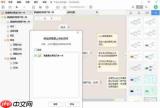
合理规划快捷键布局,不仅能减少指尖往返路径、降低误操作率,更能适配不同握持姿势与单手/双手使用场景。无论是课堂速记、会议纪要,还是项目拆解与创意孵化,一套贴合个人习惯的快捷体系,都将MindHive从“绘图工具”升维为真正随心而动的思维延伸器——即刻开启您的个性化高效导图之旅。





