





在使用mindhive思维导图手机版过程中,有时我们需要将卡片内的全部文字内容暂时隐藏,以实现更专注的视觉呈现、信息遮蔽或特殊演示效果。以下为具体操作步骤说明:
首先,启动mindhive思维导图手机版应用,并定位到目标思维导图中需设置文本隐藏的卡片。
进入该卡片的编辑模式后,请留意界面顶部或侧边栏中的格式与显示控制区域。此处通常集成了字体、颜色、对齐方式及可见性调节等功能按钮。
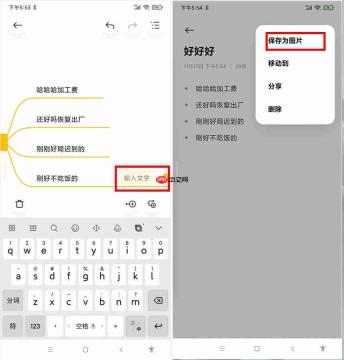
在相关功能区中,查找标有“文本可见性”“内容显示”或“文字隐藏”等字样的设置入口,可能以标签页、下拉菜单或图标按钮形式存在。
点击进入后,页面将展示多项与文字呈现相关的配置项。请重点关注名为“隐藏全部文本”“关闭文字显示”或含义相近的选项。

该功能多以开关控件(如滑动按钮或勾选框)形式提供。将其切换至启用状态(例如向右滑动或打勾)。
完成设置后,卡片内所有文字内容将立即不可见,仅保留卡片轮廓、连接线及背景样式等非文字元素。
此时,你可同步优化整体结构——比如调整节点间距、重设分支方向、修改卡片尺寸或更换主题配色,确保在无文字状态下仍具备良好的可读性与逻辑层次感。
若后续需重新显示文字,只需再次打开同一张卡片的文本可见性设置面板,将“隐藏全部文本”开关关闭即可恢复原状。
借助这一便捷设置,用户可在mindhive思维导图手机版中自由切换文本显隐状态,适配教学演示、创意构思、隐私保护等多种使用场景。无论旨在强化图形表达、突出关键结构,还是构建沉浸式交互体验,都能高效达成。相信上述指引能助你更熟练地驾驭mindhive移动端功能,显著提升思维导图的设计质量与应用灵活性。








