





在短视频推广、节目开场制作中,具备激光扫描动态效果的字幕极具视觉冲击力,常能瞬间抓住观众注意力。不少edius用户曾疑惑是否必须依赖外部插件才能实现此类效果,实际上,仅凭软件原生工具即可高效完成,全程无需导出至其他平台,零基础用户也能轻松掌握。
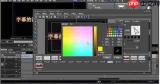
第一步:构建基础字幕层
先完成时间线搭建,导入背景画面后,调用Edius内置字幕编辑器输入所需文字。建议优先选用笔画粗壮的字体(如思源黑体Bold、站酷酷黑等),以强化激光扫射的视觉张力;随后精准调节字号与屏幕定位,并将生成的字幕拖拽至时间线最上方轨道,确保其持续时长满足成片节奏需求。
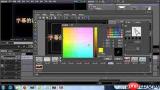
第二步:轨道叠加+内置转场模拟激光轨迹
选中已设好的字幕,复制一份并置于其正上方轨道,严格对齐位置。将底层字幕设为深灰或纯黑,上层字幕则赋予高饱和度激光色(推荐亮银、冰蓝或正红,依整体风格灵活搭配)。接着,在上层字幕入点处应用「向右划像」转场,将其持续时间拉伸至与字幕全长一致;进入转场参数面板,将边缘柔化值设为25%–35%,使光束过渡更柔和自然;最后为上层字幕添加「亮度/对比度」滤镜,提升亮度约15%,即可呈现通透耀眼的激光辉光质感。
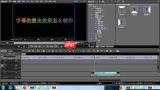
第三步:细节润色增强真实感
若需强化光晕层次,可在上下字幕之间插入一个同色纯色图层,为其施加相同参数的「向右划像」转场,并将该图层透明度降至10%–15%,从而营造出轻盈流动的扫光余韵。如需实现双向往返式激光动效,仅需再拼接一段方向相反的「向左划像」转场即可。整套流程完全依托Edius原生功能,无须额外安装插件,步骤精简、响应迅速,相较AE等专业合成软件,效率提升显著,几分钟内即可输出质感在线的激光字幕动画,广泛适配各类片头包装与新媒体宣发场景。全文约605字。


