





首先要确认显示器是否损坏,通过三步快速定位:第一步看电源指示灯状态判断供电与信号;第二步按物理按键调osd菜单验证显示器响应能力;第三步交叉替换显示器、线材或信号源进行实测。
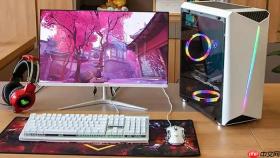
电脑开机后主机风扇转、电源灯亮,但显示器始终黑着,连品牌Logo都不出现,首先要确认是不是显示器本身坏了——别急着拆机或重装系统,用三步就能快速锁定问题是否出在显示器上。
第一步:看显示器电源灯状态
盯着显示器右下角或侧边的电源指示灯看:如果灯完全不亮,说明显示器没通电;如果灯是橙色且缓慢闪烁,大概率是信号链路中断;如果灯常亮绿色或白色,但屏幕漆黑无背光,问题可能在高压板或驱动板。
这一步操作起来很简单,直接凑近看一眼就行,不用开任何软件或进BIOS。
【注意:笔记本外接显示器时,有些显示器在待机状态下会自动熄灭指示灯,需先按一次机身“电源键”唤醒】
第二步:调出OSD菜单验证显示器是否响应
按下显示器机身上的“Menu”、“OK”或“显示设置”物理按键(不是键盘快捷键),尝试调出显示器自带的OSD菜单界面。
能呼出菜单 → 显示器供电、驱动板、面板基本正常,故障一定在信号输入端(线材、显卡、输入源);

完全无反应(按键失灵、菜单不弹出、背光也不变)→ 显示器内部电路或按键板异常,进入硬件自检环节。
这个动作比插拔线更直接,它绕过了整个Windows和显卡驱动层,是判断显示器本体是否存活的黄金标准。
第三步:交叉替换测试
① 换一台已知正常的显示器,接到同一台主机的同一根视频线上;
② 换一根已知正常的HDMI/DP线,连接原显示器与原主机;
③ 把原显示器接到另一台正常工作的笔记本或游戏主机上(注意确认接口兼容性,如老显示器只支持VGA,就别硬接Type-C转DP)。
三种组合中任意一种能亮屏,就排除显示器本体故障;若全部黑屏,且OSD也无法调出,则【显示器电源板或主控板已损坏,需返修或更换】。









