





内存不足问题可通过清理后台进程、禁用自启动软件、关闭内存压缩、删除游戏缓存四步解决,无需更换内存条。
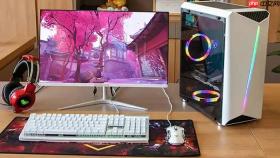
玩游戏时提示“内存不足”,卡顿、闪退、加载慢,不是必须换内存条才能解决——先彻底清理后台无用进程、关闭自启动程序、释放系统缓存,多数情况下能立刻提升可用内存3GB以上。
快速结束占用内存最高的游戏后台进程
按下 Ctrl + Shift + Esc 打开任务管理器 → 切换到【进程】选项卡 → 点击“内存”列标题排序(从高到低)→ 找到内存占用超过800MB且非当前游戏的进程(如浏览器、QQ、网易云音乐、录屏软件)→ 右键选择【结束任务】。
注意:不要结束名称含“System”“svchost”“Windows Shell Experience Host”的进程,强行结束会导致桌面崩溃或系统假死。
禁用开机自启动的冗余软件
很多软件默认随系统启动,悄悄吃掉1.2GB以上内存却完全不用。在任务管理器【启动】选项卡中,将以下几类全部右键【禁用】:
方法一:第三方输入法(如搜狗、百度输入法的“SogouCloud.exe”“BaiduPYCloud.exe”);
方法二:网盘客户端(迅雷云盘、360安全云盘、iCloud);
方法三:硬件厂商配套工具(NVIDIA GeForce Experience、AMD Adrenalin、雷神控制中心等,除非你正在调帧率或录屏)。
这一步做完重启电脑,开机后内存占用通常能降低900MB~1.5GB,且不影响游戏运行。
释放被系统压缩占用的内存缓存
Windows 10/11 默认启用内存压缩功能,会把部分不活跃页面压缩保存在内存中,虽节省物理内存但增加CPU负担,反而拖慢游戏帧率。需手动关闭:

第一步:以管理员身份运行 PowerShell(在开始菜单搜索“PowerShell”→右键【以管理员身份运行】);
第二步:粘贴执行命令:【Disable-MMAgent -MemoryCompression】;
第三步:执行后无需重启,系统立即释放约400–700MB被压缩缓存占位的内存空间;
第四步:验证是否生效——再打开任务管理器→【性能】→【内存】→查看右下角“已压缩”数值是否变为0。
如果误操作想恢复,只需把命令中的 Disable 换成 Enable 即可。
删除游戏临时文件与日志缓存
Steam、Epic、WeGame 等平台会在本地生成大量调试日志和着色器缓存,单个《原神》或《崩坏:星穹铁道》的ShaderCache 文件夹可达2.3GB,且长期不清理会碎片化拖慢读取速度。
打开文件资源管理器,依次进入以下路径,直接删除整个文件夹(若提示权限不足,请先右键→属性→安全→编辑→勾选“完全控制”):
Steam:C:\Program Files (x86)\Steam\steamapps\shadercache
Epic:C:\Users\【你的用户名】\AppData\Local\EpicGamesLauncher\Saved\ShaderCache
WeGame:C:\Program Files (x86)\WeGame\ShaderCache
删完后首次启动游戏会重建缓存,略慢10–20秒,之后加载更快,且释放的内存真实可见。









