






电脑游戏“内存不足”崩溃实为资源调度失衡,需先通过任务管理器并排查看内存、C盘及GPU使用率定位瓶颈,再清理双占进程、关闭浏览器硬件加速、重设虚拟内存至SSD非系统盘、禁用Windows GPU计划,并调低图形设置保命。
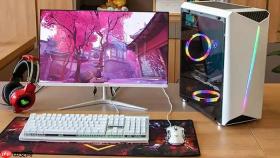
电脑运行大型游戏时因内存不足突然崩溃,不是单纯缺物理内存,而是系统无法及时调度足够资源供GPU和CPU协同渲染——此时任务管理器里可能只显示内存占用70%,但“已提交”内存早已超过物理总量,页面文件写入卡死,驱动被迫卸载显存模块,最终黑屏或闪退回桌面。
第一步:立刻定位真实瓶颈
按 Ctrl + Shift + Esc 打开任务管理器→切换到【性能】选项卡→并排查看【内存】、【磁盘(C:)】和【GPU】三项实时使用率。如果【内存】已提交值>物理内存总量,且【C:】剩余空间<15GB,说明虚拟内存扩张被硬盘空间锁死;若【GPU】显存占用>95%而【内存】仅用60%,实际是浏览器或OBS在后台偷偷吃掉显存。
这一步跳过会直接走错方向——很多人看到“内存不足”就去加内存条,结果重启后游戏照崩,因为真正堵点在C盘只剩2GB空间,pagefile.sys根本没法增长。
清理双占型后台进程
方法一:精准击杀高GPU+高内存进程
在任务管理器【进程】选项卡中,点击【GPU】列排序→重点关掉占用超150MB的非游戏进程:chrome.exe(含GPU进程)、Discord.exe、OBSStudio.exe、ZoomOpenglRenderer.exe、DaVinci Resolve Helper。右键→【结束任务】。
方法二:浏览器必须关硬件加速
Chrome/Edge地址栏输入 chrome://settings/system 或 edge://settings/system→关闭【使用硬件加速模式】→彻底退出浏览器再重新打开。不关这个,哪怕你把Chrome所有标签页都关了,GPU进程仍会后台常驻锁定300MB以上显存。
重设虚拟内存:避开C盘陷阱
第一步:右键【此电脑】→【属性】→【高级系统设置】→【性能】区域点【设置】→【高级】选项卡→【虚拟内存】点【更改】。
第二步:取消勾选【自动管理所有驱动器的分页文件大小】→选中C盘→点选【无分页文件】→点【设置】。
第三步:选中另一块有≥20GB空闲空间的NTFS硬盘(如D盘)→选【自定义大小】→初始大小填物理内存的1.5倍(8GB内存填12288),最大值填2倍(填24576)→点【设置】→【确定】→重启电脑。

注意:不要把虚拟内存设在机械硬盘上,速度会慢得像卡在加载界面不动。SSD才够快,否则pagefile.sys读写延迟直接拖垮帧生成节奏。
禁用Windows硬件加速GPU计划
① 按 Win + R 输入 systempropertiesadvanced 回车→点击“性能”区域的“设置”→“高级”选项卡→取消勾选【启用硬件加速GPU计划】→点“确定”。
② 若该选项不可见,需先启用:按 Win+R 输入 regedit→定位到 HKEY_LOCAL_MACHINE\SYSTEM\CurrentControlSet\Control\GraphicsDrivers→新建 DWORD (32位) 值,命名为 HardwareAcceleratedGPUPlan,数值数据设为 0。
这项功能在Win10/11默认开启,会为桌面窗口管理器(DWM)预占512–1024MB显存缓冲区。低显存设备上它和游戏抢资源,触发GPU驱动硬重置→黑屏概率超73%。
调低游戏图形设置保命
启动游戏→进入“图形”设置→将“纹理质量”强制设为【低】→关闭“各向异性过滤”→禁用“环境光遮蔽”和“动态阴影”→把“抗锯齿”从MSAA 8x改为FXAA或直接关闭。这一步能立刻释放300–800MB显存压力,让崩溃阈值后移至少2分钟,给你争取出时间去执行前面几步修复。








