





“cpu temperature error”提示表明bios自检已检测到cpu封装温度≥100°c,触发硬件级启动保护,需立即断电;应依次验证真实温度、检查风扇转速与供电、深度清灰、确认硅脂状态并规范重涂、排查散热器安装压力是否充足。
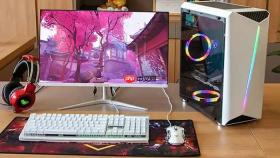
电脑开机瞬间弹出“CPU Temperature Error”或“处理器温度过高”提示,说明主板BIOS在自检阶段已检测到CPU封装温度≥100°C,触发硬件级启动保护——此时系统不会进入Windows,风扇可能狂转、停转或完全无响应,必须立即断电干预,否则反复通电会加速CPU焊点老化甚至永久失效。
先确认是不是真高温,还是传感器误报
第一步:拔掉电源线,长按电源键10秒释放残余电荷,再接电开机,紧盯屏幕左下角或右上角出现的BIOS初始温度读数(通常标为“CPU Temp”或“Package Temp”);若刚通电未加载系统就显示≥75°C,基本排除软件误报。
第二步:进入BIOS后切换到“Monitor”→“Hardware Health Configuration”或类似页面,同时查看“CPU Fan Speed”数值;如果风扇转速显示为0 RPM或低于300 RPM,而温度读数却持续跳变,说明风扇供电异常或主板检测电路故障,不是单纯积灰问题。
第三步:用HWiNFO64便携版(U盘运行不装系统)在Windows下对比监测——重点看“Package Power”与“Package Temperature”曲线是否同步陡升;若功耗仅15W但温度冲到95°C,就是导热链路断裂,硅脂或接触问题跑不了。
清灰操作必须做到位,不能只吹风扇表面
方法一:台式机风道深度清理
拔电源→卸侧板→用压缩空气罐保持15cm距离、竖直角度,先吹散热器鳍片正反面缝隙,再斜45°吹风扇叶片背面根部,最后对准电源模块进风口和机箱后网栅各吹3秒;切忌横向平行吹鳍片,否则灰尘被推入铜管与铝片夹层形成死灰区。
方法二:笔记本进/出风口协同清理
关机拔适配器→翻转机身→软毛刷沿底部所有格栅缝隙单向轻扫(从左到右,勿来回刮)→冷风档吹风机以≤30°低角度从进风口吹入2秒×3次→再换到出风口位置反向吹出残留浮灰;严禁用牙签、镊子捅格栅,易顶弯内部热管支架。
清理完立刻测试:手指背贴散热器鳍片根部,开机30秒内应仅微温;若3秒即烫手,说明热量压在CPU表面没传出来,得进下一步。
重涂硅脂前务必验明正身:旧硅脂状态决定操作优先级
① 拆散热器前先观察:用指甲轻刮CPU芯片表面,若旧硅脂呈灰白粉状、一碰掉渣,或干成硬壳状翘边,直接进入硅脂更换流程;
② 若硅脂仍呈油润膏状但明显发黄、边缘有溢出碳化痕迹,可能是涂抹过厚或长期泵出,需彻底清除后薄层重涂;

Miller (mlr) 是一个命令行工具,用于查询、整形和重新格式化名称索引数据,如 CSV、TSV、JSON 和 JSON Lines。它将 awk、sed、cut、join 和 sort 的功能整合到一个专为结构化数据处理而构建的单一工具中。
③ 重点检查GPU区域(独显本):很多用户只清CPU硅脂,忽略GPU芯片上的干涸硅脂,双烤时温度墙照样崩。用棉签蘸99%异丙醇单向擦拭,直到芯片表面哑光无反光、无条纹残留。
④ 新硅脂只取米粒大小(约0.08g),挤在CPU中心;用刮卡沿同一方向匀速摊开,厚度控制在0.05–0.1mm之间;硅脂过厚会形成热阻层,实测0.2mm比0.05mm多升温12℃。
查风扇本身是否真坏了,别被“还在转”骗了
方法一:手动拨转测试
断电拆下散热器后,用指尖轻拨风扇扇叶;正常应顺滑旋转3圈以上,无顿挫感;若转半圈就停、或发出“咔哒”声,说明轴承缺油或滚珠碎裂,必须更换。
方法二:万用表测供电脚
风扇插头拔下,用万用表直流电压档测红黑线间电压——开机瞬间应有+12V脉冲;若始终为0V,查主板CPU_FAN接口是否松动,或针脚弯曲;若电压正常但风扇不转,风扇已损。
方法三:BIOS里看反馈信号
进入BIOS的Q-Fan Control页面,把风扇模式设为“Full Speed”,观察“Actual Speed”数值是否跳变;若一直显示“N/A”或“0”,说明风扇霍尔传感器失效或排线虚接,此时即使扇叶能转,主板也认定“无散热”,强制报错。
最后一步:验证散热器有没有真正压紧
第一步:关机断电,用硬币轻敲散热器四角,听声音——实心沉闷声说明底座贴合良好;某角发出“咚咚”空响,代表该处存在悬空。
第二步:徒手垂直下压散热器中心位置5秒,压紧后立刻开机;若报警消失且BIOS里初始温度回落至40–50°C,证实原安装压力不足。
第三步:重新锁固时,按对角线顺序分三次拧紧螺丝——第一次只旋入1/3圈,第二次至2/3,第三次完全锁死;每颗螺丝单次旋转不超过半圈,避免LGA1700等新平台插槽受力变形。











