





大概率是粘滞键/筛选键启用、fn锁定、输入法拦截或键盘驱动异常所致;需依次检查辅助功能设置、fn组合键、输入法状态及键盘驱动,多数情况可快速恢复。
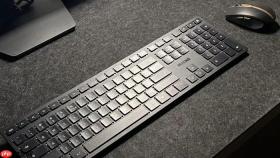
电脑键盘突然按不出字母,光标在输入框里闪,敲A-Z全无反应,但数字键、方向键、回车键都正常——这大概率不是键盘坏了,而是被系统级功能或快捷键意外锁定了。别急着拔插USB线或重装系统,先用这几招快速验证并恢复。
先确认是不是被“粘滞键”或“筛选键”锁住
Windows内置的辅助功能一旦误触发,会直接拦截字母键输入,且不弹提示框,用户完全感知不到。最典型的就是连按5次Shift键会自动启用粘滞键,此时单个字母键需配合Ctrl/Alt/Shift才能触发,看起来就像“失灵”。
第一步:立即按住【左Shift键5次】,如果弹出“是否启用粘滞键?”对话框,说明已被激活,直接点“取消”;若没弹窗,继续下一步。
第二步:按下Win+R打开运行框,输入control → 回车进入控制面板 → 切换为“大图标”视图 → 点击“轻松使用设置中心” → 点击“使键盘更易于使用” → 检查“启用粘滞键”“启用筛选键”“启用切换键”三项是否全部取消勾选 → 点击“确定”保存。
注意:筛选键开启后,键盘会忽略短暂或重复按键,字母键连续敲两下可能只识别一次,极易误判为硬件故障。
笔记本专用:检查Fn组合键是否锁死键盘
绝大多数笔记本没有独立的键盘锁定物理开关,而是靠Fn+某功能键实现软锁定,不同品牌对应键位不同,且通常不带视觉反馈,用户根本不知道自己按过。
方法一:尝试通用解锁组合
同时按住【Fn + Esc】并保持3秒再松开。这个组合在联想、戴尔、惠普、宏碁等主流机型上均有效,本质是强制重置Fn层逻辑状态。
方法二:按品牌对号入座
联想小新/ThinkPad:Fn + F6 或 Fn + F8(部分机型为Fn + F4)
华硕:Fn + F1
戴尔:Fn + F3
惠普:Fn + F11
宏碁:Fn + F6
操作时请观察键盘右上角是否有锁形图标亮起或熄灭,有变化即表示成功切换。

提示:有些机型需先长按Fn键再依次按功能键,而非同时按下;若不确定型号,可把所有Fn+F1~F12组合挨个试一遍,耗时不到半分钟。
检查输入法与语言栏状态
Win10/Win11登录界面或桌面环境下,若当前输入法处于中文拼音状态且候选窗口崩溃,字母键输入会被截获为拼音码但不显示候选词,结果就是敲了没反应、光标不动、像被屏蔽了一样。
① 按Ctrl + 空格键,强制切换到英文输入模式;
② 若无效,再按Shift + Ctrl反复两次,强制重启输入法进程;
③ 右键任务栏右下角输入法图标 → 选择“设置” → 进入“语言选项” → 点击当前中文语言 → “键盘” → 删除除“微软拼音”外的所有第三方键盘布局;
④ 最后重启“Touch Keyboard and Handwriting Panel Service”:Win+R → 输入services.msc → 找到该服务 → 右键“重新启动”。
这一步特别关键:很多用户以为只是键盘问题,其实根本是输入法服务卡死导致字母键信号被吞掉,重启服务后往往立刻恢复正常。
驱动异常导致字母键集体失效
键盘驱动损坏时,系统可能仍能识别设备并响应数字键、功能键,但字符映射表错乱,导致A-Z无法生成标准ASCII码。这种情况在Windows更新后或安装清理类软件后高频出现。
右键“此电脑” → “管理” → “设备管理器” → 展开“键盘” → 查看是否有带黄色感叹号的设备;
若有,右键它 → “更新驱动程序” → 选择“自动搜索更新的驱动程序软件”;
若无感叹号但问题依旧,右键该键盘设备 → “卸载设备” → 勾选【删除此设备的驱动程序软件】 → 点击“卸载” → 关闭窗口 → 重启电脑。
系统重启后会自动重装标准HID键盘驱动,字母键映射表将被重置为出厂默认状态,90%以上的“只输数字不输字母”问题在此步解决。









