





电脑无线键盘锁住是因配对丢失而非损坏,需重连:先清洁接收器、检查电池;再一键硬件对码(按connect键5秒);罗技设备可用logi options+软件重置;fn误锁可试fn+esc等组合键;无硬件时启用屏幕键盘或鼠标键。
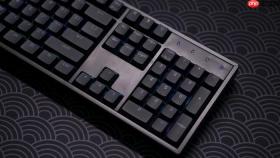
电脑无线键盘锁住了,敲击无响应、指示灯不亮或常闪红灯,说明它已进入配对锁定状态,无法与接收器通信——此时不是键盘坏了,而是双向通信参数丢失或错位,必须重新建立连接关系。
确认是否真被“锁住”,而非物理断连
先排除最基础的干扰:拔下USB接收器,用纸巾擦净金属触点,再用力插回电脑后置USB 2.0接口(避开前置面板和扩展坞);同时检查键盘底部电池仓,确认两节AA电池正负极安装正确、弹片无锈蚀、电量充足——【若电池电压低于1.2V,即使有微弱指示灯,也无法完成对码】。这一步操作起来很简单,直接把电池取出重装就行。
一键硬件对码(适用于罗技、雷柏、双飞燕等主流品牌)
绝大多数2.4G无线键盘支持物理按键强制对码,无需软件,成功率最高。
第一步:找到键盘底部或右上角的“Connect”“Pair”或小圆孔状复位键(部分型号需用卡针戳按)。
第二步:将USB接收器插入电脑,等待其指示灯进入慢速闪烁状态(约3秒)。
第三步:按下键盘上的配对键并保持5秒,直到接收器指示灯由慢闪转为快速闪烁——此时松手,等待10秒,键盘指示灯应同步快闪3次后常亮,表示对码成功。
注意:有些键盘需先长按Fn+Q/Fn+P组合键2秒再触发配对模式,具体请翻看说明书第4页“Pairing Procedure”章节。
软件辅助对码(仅限罗技Unifying/Logi Bolt设备)
如果你的键盘是罗技Unifying或更新的Logi Bolt协议产品,且原接收器仍在,可借助官方工具深度重置。

方法一:下载安装Logi Options+软件→打开后自动识别已连接接收器→点击“添加设备”→选择对应键盘型号→按提示在键盘上短按配对键(通常为ESC下方小孔)。
方法二:若接收器丢失但键盘支持Logi Bolt,可用另一台Windows电脑+USB-C转A线+Logi Bolt USB接收器(单独购买),通过Logi Bolt Setup Tool执行芯片级绑定——【此操作会清除键盘内所有自定义宏设置,不可逆】。
解除键盘锁定模式(Fn键误触导致的假性失灵)
很多用户以为键盘“锁住”了,其实是笔记本或外接键盘的Fn Lock功能被意外激活,导致所有按键被映射为F1–F12等功能键,字母区完全失效。
尝试同时按下Fn+Esc组合键并保持3秒,听到“嘀”声后松手;若无效,再试Fn+NumLk、Fn+Win或Fn+Caps Lock——不同品牌触发逻辑不同,华硕常用Fn+F1,联想多用Fn+F6。
这一步不需要任何工具,纯靠组合键试探,5秒内就能验证是否属于误锁。
应急临时解锁(无接收器、无软件、无备用电池)
当以上方法全部失败,且你急需输入文字时,可启用系统级替代方案:
按下Win+Ctrl+O,调出“讲述人”界面→按Tab键切换到“键盘”选项→回车启用“屏幕键盘”→用鼠标或触摸板点击虚拟按键完成输入;同时按住左Alt+左Shift+NumLock三键2秒,可开启“鼠标键”,用数字小键盘控制光标移动。









