





不少资深影音爱好者至今仍偏爱使用暴风影音来播放本地收藏的经典视频和影视资源,但在实际使用中,许多人常遇到影片对白声音过小、即使将音量调至最大仍难以听清台词的情况,严重影响观影沉浸感。事实上,绝大多数音量偏低的问题都能通过基础设置调整得以解决,我们可遵循由简入繁的原则,逐项排查与优化。
首先检查播放器及操作系统的音量配置
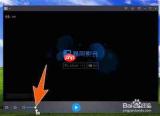
许多用户一发现声音小,便下意识认为是片源质量差,殊不知最常被忽视的恰恰是基础音量设定。进入暴风影音播放界面后,请留意右下角的音量滑块——区别于多数播放器仅支持100%上限,暴风影音原生支持最高达10倍(即1000%)的音量放大功能。若滑块长期停留在常规区间内,自然无法释放全部音频潜力。当软件音量已调至极限后,还需进一步确认系统层面的控制:右键点击任务栏右下角的扬声器图标,选择“打开音量合成器”,在列表中定位“暴风影音”进程,确保其独立音量未被系统误设为偏低值。这一步通常可解决约80%的常见音量异常问题。
其次分析片源特性与音频输出路径
若基础设置无误,则需考虑资源本身的因素。大量早期视频、压缩版高清片源在编码阶段就降低了音频增益,导致原始人声本就微弱。此时可启用暴风影音内置的“音频均衡器”功能,重点提升中频段(如500Hz–2kHz),因人类语音能量主要集中于此频段,适度增强后对白清晰度将显著改善;同时务必核查当前音频输出设备状态——若使用外接音箱、USB声卡或蓝牙耳机,请确认设备自身音量未处于静音或极低档位,并检查物理接口是否松动、接触不良,此类硬件异常易引发声音衰减甚至音色发闷,建议更换设备交叉验证以排除故障。
最后借助滤镜或系统级音频增强技术
倘若前述方法均未见效,可尝试更深层次的音频强化方案:暴风影音兼容第三方音频处理滤镜,例如安装ffdshow音频解码器后,在暴风的“滤镜管理”中启用该组件,即可在滤镜控制面板中手动调节音频增益,实现更高保真度的音量放大,相比单纯拉高播放器音量,破音风险更低;Windows系统用户还可进入“声音设置→输出设备属性→增强”选项卡,勾选“音量增强”(Loudness Equalization 或 Bass Boost 等类似功能,依系统版本略有差异),开启后系统将自动进行动态音量补偿,尤其适用于人声偏弱的老旧片源。
绝大多数情况下,暴风影音音量偏小并非硬件或片源硬伤,而是设置疏漏所致。只要按上述逻辑层层递进排查,即可快速定位症结并恢复理想听感,全文约612字。









