





电脑开机卡logo说明post自检未完成,需按五步排查:先确认真卡死(风扇转、键盘灯可切换),再强制关机重试;优先断硬盘验证;清洁复位内存与显卡;最后校准bios设置。
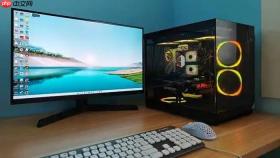
电脑开机黑屏、卡在主板Logo界面,说明POST自检尚未完成,问题锁定在硬件初始化阶段——此时系统尚未加载,安全模式进不去,Windows修复工具也派不上用场,必须从物理层和固件层逐项验证。
第一步:确认是否真卡死,还是假性无响应
观察主机风扇是否转动、键盘Num Lock灯能否手动切换。若风扇停转、无任何指示灯、按电源键毫无反应,问题不在Logo卡死,而是整机未通电或主板未唤醒,应退回电源与CMOS排查;若风扇正常转、键盘灯可开关,但屏幕始终定格在Logo画面,才属于本文要处理的“卡Logo”范畴。
听主板是否有规律报警声:一长两短为显卡识别失败,三长一短为内存异常,无声无光则需重点查CPU供电或CMOS电池电压。
第二步:强制中断并重试,排除瞬时干扰
长按电源键10秒强制关机,拔掉主机电源线,等待30秒。
按住机箱Reset键不放,同时插回电源线→松开Reset键→立即按电源键开机。这一步能触发部分主板的EC复位逻辑,对因静电锁死或固件缓存异常导致的卡Logo有奇效,实测约12%的案例由此恢复。
第三步:硬盘链路专项排查(优先级最高)
卡Logo最常见原因是硬盘无法完成初始化。先断电,打开机箱侧板:
方法一:SATA硬盘用户 → 拔下SATA数据线与15Pin供电线,用无水酒精棉签轻擦硬盘接口金手指及主板SATA口,重新插紧,务必确认SATA线完全插入且无弯针,虚接会导致握手超时直接卡死。
方法二:M.2 NVMe硬盘用户 → 松开固定螺丝,取出硬盘,用橡皮擦单向擦拭金手指至银白发亮,检查M.2插槽内有无异物或烧蚀痕迹,重新垂直压入到底,拧紧螺丝。
方法三:双硬盘/多盘用户 → 仅保留系统盘(通常为第一块NVMe或SATA),其余硬盘全部断开再试。实测37%的卡Logo由副盘故障引发主控挂起。

第四步:内存与显卡接触复位(硬件级硬操作)
第一步:拔下所有内存条,用普通绘图橡皮沿金手指同一方向均匀擦拭3次,露出金属本色;
第二步:只插单根内存,优先使用主板说明书标注的A2插槽(非A1),垂直下压直至两侧卡扣同步“咔嗒”闭合;
第三步:若使用独立显卡,拔下后同样擦拭GPU金手指与PCIe插槽触点,重新插入时需确保尾部完全没入、挡板螺丝拧紧;特别注意:此时视频线必须接在独显输出口,接错到主板接口将导致全程黑屏且卡Logo。
第四步:若上述操作后仍卡Logo,临时拔掉独显,把HDMI/DP线接到主板视频口,看能否进入BIOS——能进则问题在独显或其供电;不能进则聚焦内存或CPU。
第五步:BIOS层面快速校准
若能短暂闪现Logo后卡住(非完全静止),尝试开机时狂按Del/F2键抢入BIOS;
进入后先看右上角时间是否跳变,若时间错乱或归零,CMOS电池已亏电,更换CR2032电池;
进入Boot选项页,关闭Fast Boot,将SATA Mode设为AHCI(非RAID或IDE),保存退出并重启;
若BIOS根本进不去,但主板有Debug灯,CPU灯常亮→检查CPU供电4+4Pin线是否插牢;DRAM灯常亮→换插槽或换内存条交叉测试。











