





显存被未压缩纹理占满导致卡顿闪退时,应先确认游戏引擎支持压缩纹理(如ue5.1+/unity2021.3+),再依硬件选dxt5(桌面独显)、astc6x6(苹果芯片)或etc2(核显/steam deck),用工具批量转为.dds/.ktx2格式并启用mipmap,最后通过renderdoc验证格式是否生效。
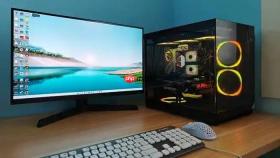
在运行大型3D游戏时,显存被大量未压缩纹理持续占满,导致帧率骤降、加载卡顿甚至闪退,尤其在8GB显存以下的中低端显卡上尤为明显。
确认当前纹理是否已压缩
打开游戏内置控制台(如《原神》按Shift+F2,《赛博朋克2077》开启RivaTuner Statistics Server),查看“GPU Texture Memory”或“Compressed Textures”项——若显示为0MB或远低于总纹理资源量,说明当前加载的是RGBA8888等未压缩格式。
进入显卡驱动控制面板(NVIDIA控制面板→“管理3D设置”→“程序设置”),找到对应游戏,将“纹理过滤-质量”设为“高性能”,可强制跳过部分高质量解压流程,但仅治标不治本。
【关键前提】必须确保游戏引擎支持压缩纹理加载,否则后续所有操作无效。Phaser 3.60+、Unity 2021.3+、Unreal Engine 5.1+均原生支持;老版本Unity需手动启用ASTC/DXT插件。
选择匹配硬件的压缩格式
方法一:桌面端(NVIDIA/AMD独显)优先用DXT5(BC3)
DXT5对含Alpha通道的UI、粒子贴图兼容性最好,压缩比稳定4:1,且所有DirectX 9+显卡和Vulkan驱动均原生支持,无需额外解码开销。用TextureTool或Intel Texture Works导出时,直接选“BC3_UNORM”格式即可。
方法二:苹果MacBook或iMac选ASTC 6x6
ASTC在M1/M2/M3芯片及AMD Radeon Pro系列上解码效率最高,6x6块尺寸兼顾画质与体积,比PVRTC节省约30%带宽。导出时禁用“LDR RGB Only”,否则透明通道会丢失。
方法三:核显或老旧集显(如Intel HD Graphics 4000)改用ETC2

虽然ETC2是OpenGL ES 3.0标准,但多数桌面端WebGL 2.0环境(Chrome/Firefox)已通过ANGLE后端完整支持。它比DXT5更省显存,且无专利风险——这点在打包Steam Deck版时尤为重要。
批量重制纹理资源
第一步:整理原始素材
将所有PNG/JPG源图统一放入source_textures/文件夹,删除重复命名文件;特别注意检查1024×768、1280×720等非2的幂次方尺寸——它们在DXT/BC格式下会被GPU自动填充至2048×1024,反而浪费显存。
第二步:使用命令行工具转换
以Intel Texture Works CLI为例,在终端执行:itworks -i source_textures/*.png -o compressed/ -f BC3_UNORM -q medium -mip。其中-mip参数必须启用,否则LOD切换时会触发CPU实时生成Mipmap,抵消压缩收益。
第三步:替换游戏资源包
找到游戏Assets目录下的textures/或resources.assets,用新生成的.dds(DXT)或.ktx2(ASTC/ETC2)文件覆盖原图;若游戏使用加密资源包(如Unity的AssetBundle),需先用AssetStudio提取→替换→重新打包,否则纹理不会生效。
第四步:验证压缩结果
启动游戏后,用RenderDoc截帧,进入Texture Viewer,点击任意贴图→右键“Properties”,观察“Format”字段是否显示为DXGI_FORMAT_BC3_UNORM或VK_FORMAT_ASTC_6x6_UNORM_BLOCK;若仍显示R8G8B8A8_UNORM,说明引擎未识别压缩格式,需检查文件扩展名是否被误改为.png或漏掉KTX2头部标识。









