





低配置电脑卡顿的根本原因是资源分配不合理、设置不匹配、后台干扰,而非硬件老旧;通过精准识别瓶颈(如cpu单核满载或gpu占用不足)、关闭视觉效果与非必要进程、合理设置虚拟内存、显卡控制面板调至性能优先、游戏内只调整分辨率缩放等5项关键设置,i3+gtx1050+8gb可稳定运行《绝地求生》45帧以上、《巫师3重制版》中画质不闪退。
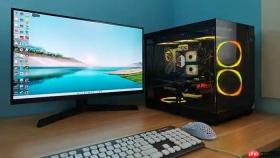
低配置电脑运行大型游戏卡顿、掉帧、加载慢,根本原因不是“机器太老”,而是系统资源分配不合理、游戏设置与硬件不匹配、后台干扰未清除。只要精准识别瓶颈并针对性调整,i3+GTX1050+8GB内存的机器也能在《绝地求生》中稳定45帧以上,《巫师3重制版》中画质不闪退。
第一步:确认真实瓶颈,别被假象骗了
打开任务管理器(Ctrl+Shift+Esc)→ 切换到“性能”选项卡 → 分别点开 CPU、GPU、内存、磁盘看实时占用。重点观察游戏卡顿时哪一项飙到95%以上且持续不动:【若GPU占用长期低于60%而CPU单核跑满,说明是CPU瓶颈;若GPU占满但帧数仍低,才是显卡真不够】。GTA4、《霍格沃茨之遗》这类游戏常假性“显卡不行”,实则是CPU单核拖垮全局——此时调显卡设置毫无意义。
右键“此电脑”→ 属性 → 高级系统设置 → 性能→ 设置 → 视觉效果选“仅在窗口活动时启用动画”,关闭所有透明、阴影、缩略图预览。这步省下的显存和CPU周期,直接反映在进游戏第一秒的加载速度上。
第二步:系统级释放——关掉那些“假装安静”的进程
任务管理器 → “进程”选项卡 → 点击“CPU”或“内存”列排序 → 找出非Windows核心进程:微信(即使没聊天)、百度网盘(同步图标在托盘也占内存)、Chrome标签页超过5个、Steam客户端后台更新服务。

方法一:手动结束 右键高占用进程 → “结束任务”。注意:【不要结束“NVIDIA Container”“RtAudioService”“Windows Audio Endpoint Builder”】,这些是显卡/声卡驱动必要组件,强退会导致黑屏或无声。
方法二:用Game Booster一键冻结 下载IObit Game Booster 3.5.6beta(官网免费)→ 安装后勾选“游戏模式”→ 点击“优化”→ 它会自动停用云同步、IM工具、浏览器插件等20+类后台服务,且退出游戏后自动恢复原状,比手动更彻底。
第三步:虚拟内存精准扩容,专治贴图延迟和突然崩溃
右键“此电脑”→ 属性 → 高级系统设置 → 性能→ 设置 → 高级 → 虚拟内存→ 更改。
第一步:取消勾选“自动管理所有驱动器的分页文件大小”。 第二步:选中系统盘(通常是C盘)→ 选择“自定义大小”。 第三步:输入初始大小和最大值——【初始值=物理内存×1.5,最大值=物理内存×2.5;例如8GB内存,就填12288和20480】。填完点“设置”→ “确定”,重启生效。 这一步对《原神》《霍格沃茨之遗》这类纹理流送密集的游戏至关重要:HDD用户不设虚拟内存,进新地图必卡顿2秒以上;SSD用户设得过大反而引发页面交换抖动。
第四步:显卡控制面板强制性能导向
桌面空白处右键 → NVIDIA控制面板(AMD用户选“AMD Radeon设置”)→ 左侧“3D设置”→ “管理3D设置”。
全局设置(快速通用): - “电源管理模式” → 设为“最高性能优先” - “纹理过滤–质量” → 设为“高性能” - “垂直同步” → “关闭”(开启后锁帧但输入延迟飙升) - “低延时模式” → 设为“开启”(N卡)或“增强”(A卡)
程序设置(精准针对某游戏): 点击“程序设置”选项卡 → 点击“添加” → 浏览到游戏主程序(如PUBG.exe)→ 在右侧逐项覆盖上述参数。这样《绝地求生》用性能模式,而你剪辑视频时仍保持画质无损。
第五步:游戏内关键滑块——只动这5项,其余全关
以《巫师3重制版》《霍格沃茨之遗》《CS2》为基准,低配机必须优先调整以下五项:
① 分辨率缩放:设为70%~85%,这是提升帧数最直接的手段,人眼几乎看不出模糊,但GPU负载下降30%以上。 ② 阴影质量:从“高”直接拉到“低”,避免CPU反复计算动态阴影投射。 ③ 后期处理:关闭“环境光遮蔽(SSAO/HBAO)”和“运动模糊”,这两项耗性能却难感知。 ④ 植被密度:开放世界游戏里此项吃内存带宽,设为“中”或“低”,高楼区帧数回升明显。 ⑤ 纹理质量:**不要设为“最低”**——GTA4、《原神》等引擎会因纹理过低触发异常采样,反而卡顿。保持“中”即可,显存压力可控。









