向存储池加盘前要先确认新硬盘没有需要保留的分区和数据,并核对容量、接口与故障域是否满足现有布局。加入存储池会改变磁盘用途,错误选择可能造成数据丢失。本文使用 storage 模块按对象添加,不依赖容易选错的磁盘编号。
检查池状态和可加入磁盘
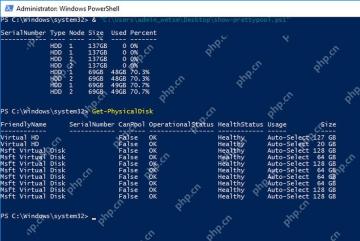
先运行 Get-StoragePool -IsPrimordial $False 和 Get-PhysicalDisk -CanPool $True。只有 CanPool 为 True 的磁盘才会作为候选;同时记录 FriendlyName、SerialNumber、MediaType 和 Size。若候选盘仍有分区或文件,先停止操作并完成备份,不要为了让它显示为可用而直接清盘。
把选定物理磁盘加入指定存储池
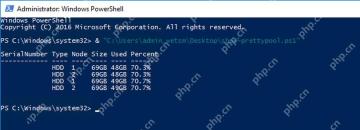
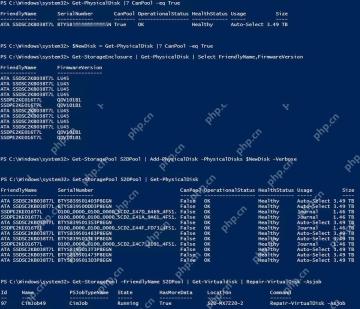
按序列号精确取得对象,例如 $newDisk = Get-PhysicalDisk | Where-Object SerialNumber -eq '实际序列号',确认变量只返回一块盘后运行 Add-PhysicalDisk -StoragePoolFriendlyName '存储池名称' -PhysicalDisks $newDisk。不要在有多个池时直接把所有 CanPool 磁盘一次性加入。

复查成员盘并决定是否优化分布
再次运行 Get-StoragePool -FriendlyName '存储池名称' | Get-PhysicalDisk,新盘应显示 CanPool=False、HealthStatus=Healthy,并成为池成员。加盘不会自动扩大文件系统容量;若要把现有数据均衡到新盘,可在确认池健康后单独运行 Optimize-StoragePool,并用 Get-StorageJob 观察后台任务。