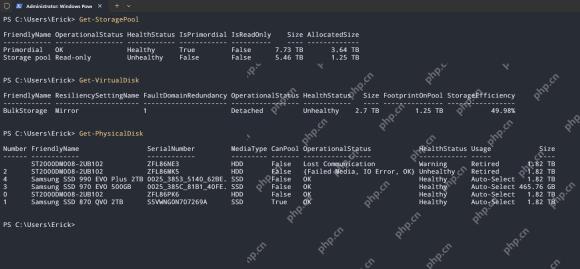
存储空间出现警告时,先确认池、虚拟磁盘和物理磁盘三层状态,再决定是否更换硬盘。powershell 的 storage 模块会显示 canpool、operationalstatus、healthstatus、usage 和序列号,比只看资源管理器盘符更容易锁定故障盘。查询不会改动数据,但后续维修前仍应准备备份。
列出存储池并展开池内物理磁盘
以管理员身份打开 PowerShell,先运行 Get-StoragePool,再运行 Get-StoragePool -IsPrimordial $False | Get-PhysicalDisk。先确认 FriendlyName 对应的是目标存储池,避免把 Primordial 原始池中的可用磁盘与现有池成员混在一起。
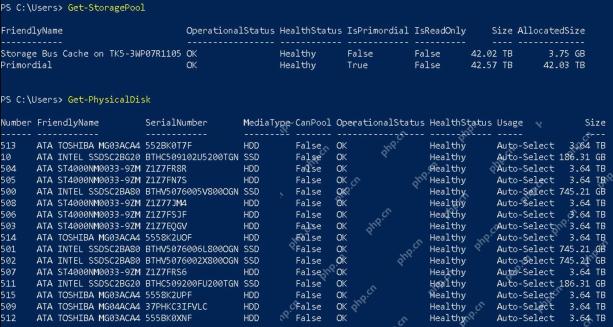
按健康和运行状态筛出异常磁盘
运行 Get-PhysicalDisk | Sort-Object HealthStatus,OperationalStatus | Format-Table DeviceId,FriendlyName,SerialNumber,MediaType,OperationalStatus,HealthStatus,Usage,Size -Auto。重点查看 Warning、Unhealthy、Lost Communication、IO Error 或 Removing from Pool,不要只凭磁盘编号判断,因为重启或更换控制器后编号可能变化。

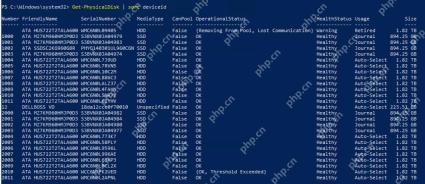
用序列号和位置字段锁定实体盘
对可疑磁盘运行 Get-PhysicalDisk | Select DeviceId,FriendlyName,SerialNumber,PhysicalLocation,UniqueId,HealthStatus,OperationalStatus,Usage,把序列号与机箱标签核对。若多块盘同型号,必须以 SerialNumber、UniqueId 或 PhysicalLocation 为准;在确认冗余和备份前,不要拔盘、重置或清除磁盘。