





要让2.0音箱系统发出震撼低频,必须正确接入低音炮:多声道声卡用橙色lfe接口直连,无lfe则用y型分线器或立体声混音+高切设置,并关闭windows音频增强、校准相位。
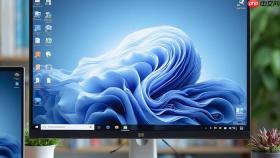
想让电脑2.0音箱系统发出震撼低频,必须把低音炮正确接入音频通路,否则它只会哑着或只响中高频——这一步接错,低音就永远出不来。
确认你的声卡是否支持多声道输出
右键任务栏音量图标 → 选择“声音设置” → 滚动到底部点击“更多声音设置” → 切换到“播放”选项卡。观察列表中是否有带“(中置/重低音)”“(LFE)”或橙色图标的设备项。有,说明你的主板或独立声卡是5.1/7.1硬件输出;没有,则只能走2.0分频方案。
【没有橙色LFE接口的声卡,千万别强行插进绿色主输出口再指望低音炮自动分离低频——它收不到专用LFE信号,只会回放全频段,轰隆一片且干扰主箱】
方法一:使用橙色LFE接口直连(仅限多声道声卡)
第一步:将一根3.5mm转双RCA线(一端3.5mm,另一端红白莲花头)的3.5mm端插入电脑后置面板标有橙色图标的“中置/重低音”接口。
第二步:把红色莲花头插入低音炮标有“LFE IN”或“SUB IN”的专用接口(不是“LINE IN”或“AUX IN”)。
第三步:打开低音炮电源,将主音箱和低音炮音量都调至最低 → 播放一段含明显低频的测试音频(如鼓点或电影爆炸片段)→ 缓慢提升低音炮音量,直到低频与主箱衔接自然、不突兀、不打架。
方法二:用一分二转接线从2.0主输出分频(通用方案)
方法一:使用3.5mm一分二音频转接线(Y型分线器)
把转接线的单头插入电脑绿色主音频输出口 → 两个分支分别接入主音箱的LINE IN和低音炮的LINE IN(或AUX IN)接口。

方法二:启用立体声混音+虚拟环绕软件(需低音炮支持高切)
右键音量图标 → “声音控制面板” → “录制”选项卡 → 启用并设为默认设备的“立体声混音” → 返回“播放”选项卡 → 右键低音炮设备 → “属性” → “增强”选项卡 → 勾选“低音提升”或“虚拟环绕”,同时确保低音炮本体上的HIGH CUT旋钮调至80Hz左右——这个值能滤掉中高频,只让低频通过,避免声场混乱。
注意:此法依赖低音炮自带高切电路,若旋钮缺失或不可调,低音炮会同时放大人声和鼓声,主箱反而被掩盖。
Windows系统内关键设置
① 右键音量图标 → “声音设置” → “输出”下拉菜单 → 点击你正在使用的主音箱设备 → 向下滚动找到“相关设置”里的“声音控制面板”。
② 在“播放”选项卡中,右键主音箱设备 → “属性” → “高级”选项卡 → 默认格式选“16位,44100 Hz(CD音质)”。
③ 同一窗口切换到“增强”选项卡 → 勾选“禁用所有增强功能”。这一步不能跳过,否则均衡器或空间音效会扭曲低频相位,导致低音发虚、拖尾。
④ 若低音炮有相位开关(PHASE 0°/180°),先关掉所有音源,播放持续低频测试音(如30Hz正弦波),缓慢拨动开关,选那个让低频听起来更紧实、下潜更深的位置。








