





必须完成物理连接、系统识别、默认设备指定和格式校准四步闭环:插主板后置usb 3.0口确保识别,设为默认并取消静音,格式选16位/44100hz,禁用所有增强功能。
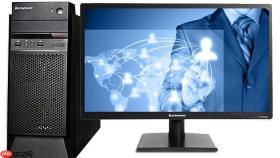
要在电脑上让USB接口音频设备(如USB音箱、USB耳机、USB麦克风)正常发声或录音,必须完成物理连接、系统识别、默认设备指定和格式校准四步闭环,缺一不可。仅插上线不设默认设备,声音仍会从内置扬声器输出;设了默认却用错采样率,可能出现爆音或无声。
确认USB音频设备已被系统识别
右键任务栏右下角音量图标 → 选择“声音设置” → 切换到“输入”或“输出”页签。若列表中出现含“USB Audio Device”“C-Media USB Audio”“Logitech USB Headset”等字样的设备,说明已识别;若只显示“High Definition Audio Device”或为空白,【必须拔下USB线,等待5秒后重新插入主板后置原生USB 3.0端口】——前置面板或USB扩展坞供电不足,极易导致音频通道部分失联。
插入后静待10秒,刷新页面。若设备名右侧标注“(已禁用)”,点击“管理声音设备” → 在“录制”或“播放”选项卡中右键该设备 → 选择“启用”。
设为默认播放/录制设备并解除静音
在“声音设置→输出”页面,找到你的USB音响或耳机名称,点击右侧“设为默认值”;若用于录音,在“输入”页面对USB麦克风执行同样操作。
立即点击该设备下方的“设备属性” → 切换到“级别”选项卡:将“扬声器”或“麦克风”滑块拖至75%,并确保其右侧的静音复选框未被勾选。注意:部分Realtek或C-Media控制面板会列出多个并行输入项,【务必检查所有名称含‘Mic’‘Input’或与设备型号匹配的条目,逐一取消静音】,遗漏任一通道即导致无声。

校准音频格式与增强功能(关键一步)
返回“声音控制面板” → “播放”或“录制”选项卡 → 右键已启用的USB设备 → “属性” → “高级”选项卡:
① 默认格式:强制设为【16位,44100 Hz(CD音质)】。这是Windows与绝大多数USB音频芯片兼容性最高的组合,避开96kHz或24位等高规格易触发缓冲错误。
② 增强功能:切换到“增强”选项卡 → 勾选“禁用所有增强功能”。USB音频设备自带DAC与运放,系统内置的均衡器、空间音效会叠加失真,尤其在低频段引发嗡鸣。
完成设置后,播放一段本地MP3或打开语音会议软件测试左右声道平衡性与底噪水平。







