





win+ctrl+v可秒切音频设备:1.确保已登录且键盘正常;2.按下组合键弹出浮动列表;3.用方向键或鼠标选目标设备;4.回车确认,800毫秒内完成重定向。
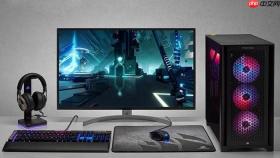
当你在办公室用音箱开会、回家插上耳机打游戏、临时接显示器又要切HDMI音频,系统却总卡在上一个设备上不动——这不是驱动问题,是Windows默认只记一个“首选”,而你实际需要的是按场景秒切三套配置。
用Win+Ctrl+V快捷键秒切当前输出设备
这一步不需要打开任何设置窗口,不依赖鼠标,全键盘操作,连锁屏前1秒都能切——专为打断式工作流设计。
1、确保电脑已登录且未锁定,键盘正常响应。
2、同时按下 Win + Ctrl + V 组合键。
3、弹出的浮动设备列表会立刻显示所有已启用且驱动就绪的输出设备,包括“Dell S2721D-Audio”“Headphones (Realtek Audio)”“Jabra Elite 8 Stereo”等真实名称,不含灰色禁用项。
4、用方向键上下移动高亮目标设备,或直接鼠标单击;按回车确认后,音频流在800毫秒内完成重定向,无需等待加载动画。
注意:若列表为空,说明没有设备被系统识别为“就绪”,需先检查连接状态或进入声音控制面板启用设备。
通过音量混合器为单个应用指定独立输出设备
你一边用Edge看网课(想走显示器HDMI音频),一边用Discord语音(必须走蓝牙耳机),系统默认设备不能兼顾——这时要绕过全局设置,直接给每个程序绑死输出端口。
方法一:全局输出设备切换(顶部下拉)
右键任务栏音量图标→选择“打开音量混合器”→在窗口顶部找到“输出设备”下拉菜单→点击并选择目标设备,例如“Monitor 2 (AMD Display Audio)”。此操作影响所有未单独设置的应用。

方法二:为特定应用单独绑定(精准分流)
在音量混合器“应用程序”区域找到对应软件(如“Microsoft Teams”)→点击其右侧“输出设备”下拉箭头→从列表中选择该应用专用的输出设备(如“Jabra Elite 8 Stereo”)。【一旦选定,即使你全局切回扬声器,Teams仍固定从耳机发声】
这步不可逆:删除应用后绑定自动清除,但重启该应用不会丢失设置;若应用更新后进程名变更(如“chrome.exe”变成“msedge.exe”),需重新绑定。
用PowerShell命令固化默认设备(永久生效)
适合把常用组合写成脚本一键执行,比如“会议模式”=蓝牙耳机设为默认+设为默认通信设备,“影音模式”=显示器HDMI音频双启用。手动点选每次都要找设备名,命令行直接认GUID,稳定不误触。
第一步:获取目标设备的唯一标识符
以管理员身份运行PowerShell→输入 Get-AudioDevice -List →回车。列表中每行含“ID”字段,形如“{0.0.0.00000000}.{a1b2c3d4-e5f6-7890-g1h2-i3j4k5l6m7n8}”。记下你常用设备的完整ID,例如蓝牙耳机的ID。
第二步:执行固化命令
输入 Set-AudioDevice -ID "{a1b2c3d4-e5f6-7890-g1h2-i3j4k5l6m7n8}" -Default -DefaultCommunications →回车。【该命令将设备同时设为系统默认播放与默认通信设备,且重启后依然有效】
第三步:验证是否生效
运行 Get-AudioDevice →查看返回结果中“Default”和“DefaultCommunications”两列是否均为True。若为False,说明ID输入有误或设备当前未启用。





