随着计算机技术的持续发展,大白菜装机版u盘启动盘制作工具正式推出全新版本。虽然不少用户早已熟悉大白菜品牌,但对于此次升级后的装机功能仍有不少困惑。怎样高效创建可引导的u盘?下面将为您全程演示大白菜装机版“一键制作u盘启动盘”的详细流程,助您轻松上手、快速完成。
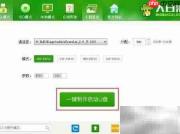
1、 下载并安装大白菜装机版后,运行软件,插入空白U盘,待程序成功识别设备,点击“一键制作启动U盘”按钮,进入下一步操作。
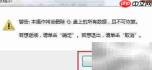
2、 弹出确认提示框时,点击“确定”,继续执行制作任务。
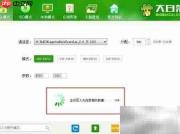
3、 请静候大白菜装机版自动将系统引导文件及必要组件写入U盘,此过程需保持U盘连接稳定。
4、 写入完毕后,弹出提示窗口,选择“是(Y)”以启动内置模拟环境,检验U盘启动效果。
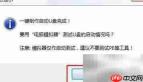
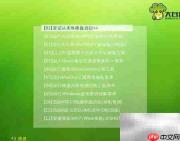
5、 若模拟启动画面正常显示,说明U盘启动盘已成功制作完成;此时按 Ctrl+Alt 组合键释放鼠标控制权,随后点击“关闭”退出模拟窗口即可。