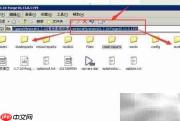
许多玩家反馈,在安装光影整合包后进入游戏时,找不到光影设置选项或shadersmod功能缺失。本文将为你逐步解析解决方法,助你轻松启用光影效果,获得更出色的视觉体验。
1、请前往哈哈小88吧,查找并获取适用于1.7.2版本的光影整合包下载地址。
2、将帖子中提供的下载链接完整复制到浏览器地址栏,按下回车键跳转至下载页面。

3、点击下载按钮,并将文件保存至桌面(便于后续操作)。
4、你也可根据个人习惯选择其他存储路径,但为简化流程,本文以桌面为例。
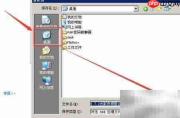
5、下载完成后,请对压缩包进行解压处理。
6、具体解压步骤如下图所示,请严格按图示操作,避免遗漏或误删文件。
7、请将解压目标路径设为“1.7.2光影整合包E”文件夹。
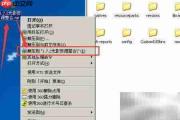
8、解压完毕后,打开名为“1.7.2光影资源整合”的文件夹。
9、定位到其中的“shaderpacks”文件夹,执行复制或剪切操作。
10、本例中采用剪切方式完成转移。
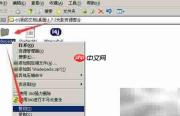
11、接下来需打开对应游戏的主安装目录。
12、在该目录中寻找并进入“.minecraft”文件夹。
13、该文件夹通常位于游戏启动器所在根目录附近。
14、请注意:本文不提供“.minecraft”文件夹的具体定位方式,仅说明其标准路径结构。
15、若未找到该文件夹,可能是被第三方工具重命名或隐藏所致。
16、推荐使用官方原版Minecraft客户端,并在此基础上安装光影Mod,以保障兼容性与运行稳定性。
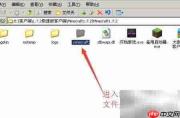
17、成功进入“.minecraft”文件夹后,
18、在空白处右键,选择“粘贴”,将此前剪切的“shaderpacks”文件夹置入其中。
19、只要将该文件夹正确放置于“.minecraft”目录下,即视为完成此步操作。
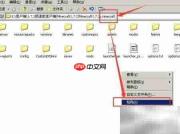
20、确认“shaderpacks”文件夹已存在于“.minecraft”根目录中。
21、返回之前解压完成的“1.7.2光影资源整合”文件夹内,继续下一步操作。
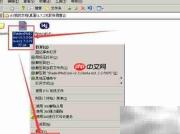
22、在“ShadersMod*”相关文件上右键,点击“复制”。
23、进入“.minecraft”目录下的“mods”子文件夹。
24、在空白区域右键,选择“粘贴”,将刚才复制的Mod文件导入。
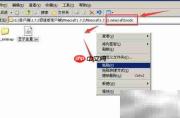
25、至此,光影Mod及其配套材质包均已成功部署。
26、启动游戏前,请确保已安装对应版本的Forge加载器,否则光影无法生效。
27、游戏运行后,按ESC键呼出菜单,点击“shaders...”即可进入光影配置界面。
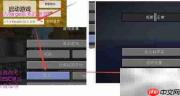
28、点击“着色器(Shaders)”按钮后,
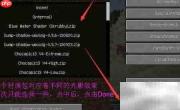
29、左侧窗口会自动列出“shaderpacks”文件夹中所有可用光影包。
30、从中任选一个,再点击右下角“完成(Done)”按钮确认启用。
31、系统将自动检测所选光影包是否适配当前设备。
32、若出现黑屏、画面残缺或频繁崩溃等情况,说明当前光影包与硬件不兼容。
33、此时应退出游戏,更换其他低负载版本的光影包重新尝试。
34、务必根据自身显卡性能与内存容量,挑选合适强度的光影方案。
35、本整合包内含多种风格与性能等级的光影资源,建议多试几种,选出最契合你设备的那一款。
36、简要总结:
37、只需将整合包中的“ShadersModCore.jar”文件复制到“.minecraft\versions\forge版本号\mods”目录中即可。
38、“shaderpacks”文件夹则需置于“.minecraft”根目录下,与“mods”同级。
39、部分定制版启动器可能默认隐藏“mods”功能入口,需手动开启或切换至标准Forge环境。
40、特别注意:光影Mod必须放入对应Forge版本的mods子目录(如 .minecraft\versions\1.7.2-Forge10.13.4.1614\mods),而非直接放在 .minecraft\mods 下,否则将无法识别并加载。