





必须先启用mac远程管理并设置独立vnc密码,再通过icloud“回到我的 mac”、路由器端口映射或ddns获取外网地址,最后用vnc客户端输入地址和密码连接。
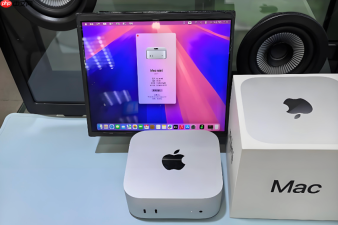
想让家里Mac被公司电脑远程控制,或用手机连回办公室Mac取文件,必须让Mac屏幕共享服务突破局域网限制直连外网。系统自带功能不提供一键穿透,需手动打通网络链路并加固访问凭证。
在被控Mac上启用远程管理并设置VNC密码
这一步必须先做,否则后续所有外网连接都会失败。打开“系统设置”→“通用”→“共享”,向下滚动找到“远程管理”并开启开关。【远程管理与屏幕共享不能同时开启,若已开屏幕共享,请先关闭它】
点按“远程管理”右侧的“信息”按钮,在弹出窗口中勾选“控制屏幕”和“观察屏幕”。
在“访问权限”区域选择“仅这些用户”,点击底部加号,添加你日常登录的账户——不要选“所有用户”,避免他人通过本地账户绕过密码验证。
最关键的一步:勾选“VNC 显示程序可以使用密码控制屏幕”,输入一个【至少8位、含大小写字母+数字、且不与Mac登录密码相同】的独立密码。这个密码将用于所有外网连接,一旦泄露等于交出整台Mac控制权。
获取被控Mac的公网可访问地址
方法一:用iCloud“回到我的 Mac”(仅限Apple ID登录且开启双重认证的用户)
在被控Mac的“系统设置”→“Apple ID”→“iCloud”中,确保已登录并开启“回到我的 Mac”。该功能会自动绑定设备到你的Apple ID,主控端无需IP即可通过名称连接。

方法二:配置路由器端口映射(适用于固定公网IP或支持DDNS的宽带)
登录路由器后台,找到“虚拟服务器”或“端口转发”页面,添加一条新规则:外部端口设为5900,内部IP填被控Mac的局域网IP(如192.168.1.50),内部端口填5900,协议选TCP。保存后重启路由器生效。
方法三:使用第三方DDNS服务(无公网IP时的替代方案)
在被控Mac上安装支持macOS的DDNS客户端(如no-ip或DuckDNS),绑定一个免费域名。确保客户端运行状态为“Online”,这样外网可通过类似vnc://mydesk.duckdns.org:5900的地址连接。
主控端建立外网连接
第一步:确认被控Mac已开机、未休眠、Wi-Fi或有线网络畅通,且“远程管理”处于开启状态。
第二步:在主控设备上操作:
• 若用Mac主控:打开聚焦搜索→输入“屏幕共享”→回车启动→在地址栏输入完整连接串,例如vnc://123.45.67.89:5900(公网IP)或vnc://mydesk.duckdns.org:5900(DDNS域名)或vnc://[被控Mac名称].local(仅限同一iCloud账户且“回到我的 Mac”已启用);
• 若用Windows或手机:安装支持VNC协议的客户端(如RealVNC Viewer、Mocha VNC),新建连接,填入上述任一地址,端口保持5900。
第三步:连接时会弹出登录窗口,输入被控Mac的用户名(不是Apple ID)和之前设定的VNC密码。注意:此处不接受Touch ID或密码自动填充,必须手动输入。
第四步:首次连接成功后,主控端屏幕将实时显示被控Mac桌面,鼠标键盘操作完全同步。此时被控Mac菜单栏会出现“远程管理”图标,点击可临时禁用连接。


