





mac微信客户端不支持直接ocr识别聊天图片,需通过预览app、访达快速操作、icloud照片或paddleocr网页版等中转方式实现。
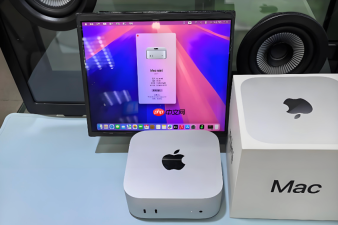
Mac微信客户端不支持直接对聊天中收到的图片执行OCR识别,这是系统限制而非操作失误——微信桌面版至今未集成macOS原生Live Text能力,所有图片在聊天窗口内都以不可编辑的二进制流形式呈现。
用预览App中转识别(最稳)
第一步:在微信聊天窗口中右键点击目标图片→选择【另存为…】→保存到桌面或“下载”文件夹。
第二步:双击刚保存的图片,在预览App中打开。这一步必须确保图片是独立文件,不能直接拖进预览——否则部分HEIC或WebP格式会触发解码失败,导致文字无法高亮。
第三步:点击菜单栏【编辑】→【选择文本】;若该选项灰显,说明当前macOS版本(如Sonoma 14.6以下)将入口放在【工具】→【识别文稿中的文本】。
第四步:等待状态栏进度条走完再操作。【未完成前强行拖选会导致识别区域错位或漏字,尤其对小字号、加粗字体影响明显】。
第五步:按Command+A全选→Command+C复制→粘贴到Pages、备忘录或Word即可编辑。
访达右键批量提取(适合多图)
方法一:在访达中选中一张或多张从微信保存下来的图片(JPG/PNG/HEIC均可)。
方法二:右键→【快速操作】→【新建文稿以包含所选项目中的文本】。
系统自动生成一个.txt文件,文件名含“来自[原图名]的文本”,内容保留段落顺序,但不保留字体、颜色等样式。
注意:该功能依赖系统OCR引擎,若某张图识别结果为空,请先用预览App单独打开确认是否因模糊、反光或倾斜导致识别失败。
跳过微信,用系统相册直取(iOS用户专属)
如果你的Mac和iPhone已登录同一Apple ID并开启iCloud照片同步:

公众号运营:文章发布至草稿、样式封面、评论与用户管理、数据统计等。用户要求将 Markdown 发送到公众号草稿、查看阅读量统计或类似后台操作时,使用本技能。
① 在iPhone「照片」App中找到那张微信图片(通常自动归入“最近项目”);
② 长按图中文字区域,系统自动高亮可选文本;
③ 拖动选择框→点击「拷贝」;
④ 切换到Mac端任意文本编辑器,按Command+V粘贴——文字已带基础换行,无需二次整理。
这一步绕开了微信桌面版的所有限制,全程走苹果设备间实况文本通道,响应快且零延迟。
用PaddleOCR网页版补救(处理疑难图)
当图片存在严重模糊、手写体、印章遮挡或斜拍时,预览App识别率骤降。此时直接用浏览器打开PaddleOCR云端服务:
方法一:Safari访问 paddleocr.cloud/demo(无需注册、不传原图至个人服务器);
方法二:点击【上传图片】,选择从微信保存的本地文件;
方法三:勾选“中文+英文”语言包,点击【开始识别】;
识别结果页面支持点击单行复制,也支持右键全选→复制全部文本。【输出带原始段落缩进,粘贴到Word后基本无需调整格式】。



