起初对 windows 10 的功能认知较为浅显,对其兼容的软件生态也不够熟悉,因此在借助虚拟机部署 linux 系统时常常遇到操作繁琐、资源占用高等问题。直到近期在 microsoft store 中意外发现 windows 10 原生支持安装 windows subsystem for linux(wsl),可直接在系统中运行完整的 linux 环境,无需额外配置虚拟机,这一特性令我倍感惊喜,显著优化了开发体验与日常使用效率。
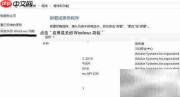
1、 打开“程序和功能”,点击左侧“启用或关闭 Windows 功能”。
2、 启用系统自带的 Windows 子系统支持功能
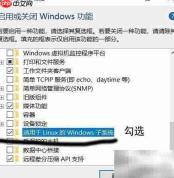
3、 在弹出的 Windows 功能列表中,勾选“适用于 Linux 的 Windows 子系统”,点击“确定”完成启用。
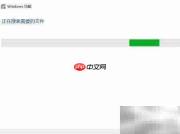
4、 点击确认后,系统将自动应用更改,请稍候片刻,无需手动干预。
5、 更改完成后,必须重启计算机,使新功能正式生效。
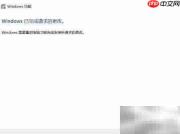
6、 若跳过重启步骤,后续安装的 Linux 发行版将无法正常初始化,可能导致启动失败或功能异常。
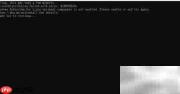
7、 打开 Microsoft Store,在搜索框中输入“linux”,然后按 Enter 键执行搜索。

8、 在搜索结果中找到对应应用,点击“获取”按钮开始下载。

Ubuntu 26.04 LTS(代号“Resolute Raccoon”)是Canonical于2026年4月23日发布的下一代长期支持版操作系统,提供长达10年的技术支持。它搭载Linux 7.0内核与GNOME 50桌面环境,全面转向Wayland协议,并引入Rust重写的核心工具以增强安全性。官方提供适用于AMD64和ARM64架构的桌面及服务器ISO镜像,是追求前沿技术与极致稳定的开发者

9、 浏览并选择所需的 Linux 发行版,例如 Ubuntu、Debian 或 Kali Linux,点击“获取”即可安装。
10、 默认安装版本为命令行模式(无图形界面),如需桌面环境,可后续自行配置 GUI 支持。
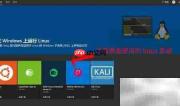

11、 首次启动时请保持耐心,系统正在进行初始化安装,耗时约数分钟,请勿强制关闭窗口。

12、 安装完成后,系统会提示设置新的 UNIX 用户名,输入您希望使用的用户名后按回车。
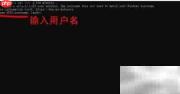
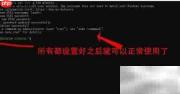
13、 输入用户名并确认后,当出现“Enter new UNIX password:”提示时,键入并确认您的密码。
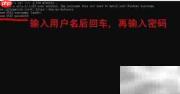
14、 用户账户配置完成后,即可立即进入 Linux 终端并开始使用。