





如何在word中创建目录?一起来学习操作步骤吧!
1、 首先需为各级标题应用内置样式
确保文档中所有章节标题已正确设置为“标题1”“标题2”等样式(位于【开始】选项卡→【样式】组),这是自动生成目录的前提。手动加粗或调大字号无法被识别。
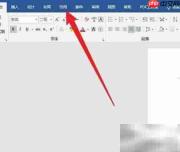
2、 定位光标并打开引用选项卡
将光标置于希望插入目录的位置(通常为文档首页末尾或正文前的空白页),然后切换至【引用】选项卡。
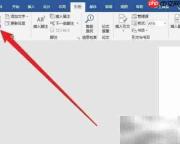
3、 点击“目录”按钮展开菜单
在【引用】选项卡的“目录”功能区,点击“目录”下拉按钮,展开样式列表。

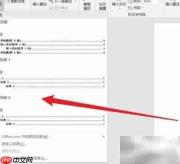
4、 选择预设目录或自定义设置
可直接选取“自动目录1”或“自动目录2”快速插入;如需调整级别、字体、前导符或隐藏页码等,点击“自定义目录”进行精细化配置。
5、 后续更新不可少
当标题文字、顺序或页码发生变化时,右键点击目录→选择“更新域”→勾选“更新整个目录”以保持内容同步。
7、 以上是全部内容,希望能对你有所帮助!


