





mac外接音响重启后音量自动跳回100%是因系统未持久化设备独立音量,需依次执行:在“音频midi设置”中启用设备、用终端命令defaults write com.apple.sound.uiaudio绑定音量值、关闭“同步音量控制”、重启coreaudiod服务验证。
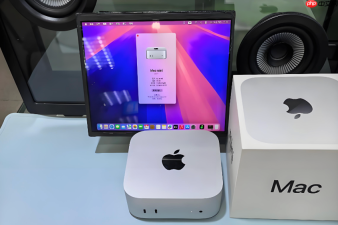
Mac连接USB或蓝牙外接音响后,每次重启系统音量都会自动跳回100%,导致播放时爆音、失真甚至吓人一跳,这不是音量记忆失效,而是macOS未将该设备的独立音量状态写入持久化配置。
确认外接音响是否被系统识别为独立音频设备
打开“音频MIDI设置”(在“应用程序→实用工具”中),左侧设备列表里必须明确显示你的外接音响名称(如“Bose SoundLink Flex”“Focusrite Scarlett 2i2”),且右侧“格式”选项可编辑;若仅显示“多输出设备”或灰显不可调,则系统未将其视为真实硬件端点,后续所有音量绑定操作都将无效。
点击该设备→勾选右下角“使用此设备进行声音输出”→关闭窗口。这一步强制刷新音频设备拓扑,为下一步绑定做准备。
用终端命令固化外接音响的音量值
这一步绕过图形界面缓存,直接写入设备专属音量偏好,重启后仍生效。
第一步:打开终端,执行以下命令获取当前外接音响的设备标识符:
defaults read com.apple.sound.uiaudio
第二步:在返回结果中找到类似"device" = "USB Audio Device:0x00000000";的行,复制引号内的完整字符串(含空格和冒号)。
第三步:运行绑定命令,将音量锁定为你习惯的数值(例如75%对应-12.0):
defaults write com.apple.sound.uiaudio "volume" -float -12.0

第四步:将上一步获取的设备标识符代入以下命令,完成设备与音量的强关联:
defaults write com.apple.sound.uiaudio "device-volume" -dict-add "USB Audio Device:0x00000000" -12.0
【关键前提:必须确保该设备当前已物理连接并处于激活状态,否则命令会静默失败】
禁用系统级音量同步策略
macOS默认开启“所有输出设备共享同一音量滑块”,这会导致外接音响被迫跟随内置扬声器的100%初始值启动。
方法一:进入“系统设置→声音→输出”,找到你正在使用的外接音响设备,在其右侧点击“详细信息”(三个点图标)→关闭“同步音量控制”开关。
方法二:若该开关不可见或灰色,说明系统未识别该设备为可独立调节端点——请立即返回第一个
板块,重新检查“音频MIDI设置”中的设备启用状态。
这一步完成后,下次重启时,菜单栏音量图标拖动只影响当前选中设备,不再全局联动。
验证并强制加载新配置
① 关闭所有音频相关应用(包括音乐、会议软件、Boom 3D等虚拟音频设备);
② 在终端中执行:
sudo killall coreaudiod;
③ 等待3秒,系统自动重启音频服务;
④ 立即点击菜单栏音量图标→确认滑块位置是否停留在你设定的75%而非100%;
⑤ 播放一段本地音频,用外接音响听是否无爆音、音量稳定。


