





在mac上运行《战神3》和《最后生还者》需使用原生arm64版rpcs3(禁用rosetta)、安装ps3固件、设gpu为metal、ppu/spu均选llvm编译器,并调高cpu计时精度以解决卡顿。
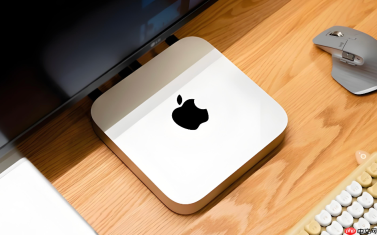
在Mac上用RPCS3模拟器运行《战神3》和《最后生还者》需要绕过macOS对Vulkan的原生限制,启用Metal后端并手动调优——这一步不做对,游戏连启动画面都卡在黑屏。
确认你的Mac是否支持RPCS3
只支持搭载Intel处理器或M1/M2/M3芯片的Mac,Apple Silicon机型必须使用ARM64架构的预编译版;M系列芯片需开启Rosetta 2兼容层(仅限部分旧版构建),但【最新稳定版RPCS3已原生支持ARM64,禁用Rosetta】,否则图形渲染会崩溃。
检查方法:点击左上角苹果图标 → “关于本机”,核对芯片型号与系统版本(macOS 13.6及以上为硬性要求)。
下载并安装适配macOS的RPCS3
打开浏览器,访问官方发布页 https://rpcs3.net/download → 向下滚动至“macOS”区块 → 点击“ARM64 (Apple Silicon)”或“x86_64 (Intel)”对应链接 → 下载.dmg文件 → 双击挂载 → 将RPCS3拖入“应用程序”文件夹。
首次运行时若提示“无法验证开发者”,右键App图标 → “显示简介” → 勾选“仍要打开”。这一步跳过会导致应用直接退出,且不会再次弹窗提醒。
安装PS3官方固件
RPCS3无法运行游戏前必须加载PS3系统固件,该文件需从正版PS3主机提取或使用官方备份(非盗版来源)。
将固件文件(如 PS3UPDAT.PUP)放入任意文件夹 → 启动RPCS3 → 顶部菜单栏点“文件” → “安装固件” → 选中该文件 → 等待进度条走完 → 出现“固件安装成功”提示即完成。
【跳过此步会导致所有游戏报错0x8002F999,无法进入主界面】

导入游戏并配置核心参数
第一步:把《战神3》或《最后生还者》的游戏文件夹(通常含PARAM.SFO、EBOOT.BIN)放在本地磁盘任意位置,确保路径不含中文或特殊符号。
第二步:RPCS3主界面点左下角“+”号 → “添加游戏目录” → 选择该文件夹父级目录 → 游戏自动出现在左侧列表。
第三步:右键游戏条目 → “属性” → 切换到“仿真”标签页 → 将“PPU Decoder”设为“Recompiler (LLVM)”,“SPU Decoder”设为“Recompiler (LLVM)” → “GPU Renderer”强制选“Metal” → 关闭“VSync”和“Stretch to Display”。
第四步:切换到“系统”标签页 → 勾选“Enable Cheats”(《最后生还者》需此选项绕过加密校验)→ 在“Boot Parameters”框内粘贴:--no-gui --enable-logging(仅调试用,日常可不填)。
启动游戏并应对常见卡顿
双击游戏名称 → 等待Shader缓存初次编译(《战神3》约需8~12分钟,期间画面静止属正常)→ 进入标题画面后按键盘“Esc”呼出快捷菜单 → 点“设置” → “图形设置” → 将“Resolution Scale”调至100%(Mac显存带宽有限,拉高会触发GPU降频)。
若《最后生还者》第一章过场动画卡顿:返回主界面 → 右键游戏 → “属性” → “仿真” → 把“CPU Timer Resolution”从默认“Normal”改为“High” → 重启游戏。
遇到黑屏无响应:立即按Command + .强制终止进程,不要长按电源键关机,否则可能损坏shader缓存索引。



