






Mac上可对未签名Mach-O二进制执行ad-hoc签名绕过Gatekeeper:先chmod +x并file验证格式,再用codesign --force --sign -签名,最后codesign -vvv校验“valid on disk”即成功。
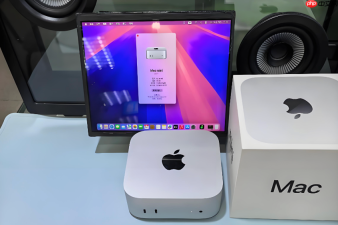
Mac上运行未经签名的开发期可执行程序时,常因Gatekeeper拦截而提示“已损坏”或“无法打开”,需用codesign命令快速施加本地临时签名绕过校验。
确认可执行文件路径与权限
先确保目标文件是真正可执行的Mach-O二进制(非脚本、非bundle),且具有执行权限。若无执行权限,后续签名会失败并静默跳过:
chmod +x /path/to/your_binary
用file命令验证:file /path/to/your_binary → 输出中必须含“Mach-O”字样。若显示“shell script”或“text”,则不能直接用codesign签名,需先编译为二进制或改用其他分发方式。
执行ad-hoc临时签名
方法一:单文件签名(最常用)
codesign --force --deep --sign - /path/to/your_binary
方法二:带runtime加固的临时签名(适用于需访问麦克风、辅助功能等TCC权限的调试场景)
codesign --force --deep --sign - --options runtime /path/to/your_binary
【--deep参数在macOS 14+中已被标记为弃用,但对本地临时签名仍完全可用;若未来失效,可改用显式逐层签名,但当前无需复杂操作】

验证签名是否生效
第一步:检查签名存在性
codesign -d /path/to/your_binary
第二步:执行深度校验(关键步骤)
codesign -vvv /path/to/your_binary
若输出末尾出现“valid on disk”和“satisfies its Designated Requirement”,说明签名已成功写入且能通过系统校验。若报错“code object is not signed at all”,说明前一步命令未执行成功或路径错误。
第三步:尝试启动程序
./path/to/your_binary








