






必须从系统通知权限源头禁用广告推送:关闭“允许通知”可彻底阻断某App所有通知(含横幅、Dock徽章等);仅关横幅则设“提醒样式”为【无】;Safari网页通知需在偏好设置中逐个拒绝可疑网站;多App可Command多选后右键“关闭横幅通知”;专注模式白名单能精准放行必要通知、屏蔽其余广告弹窗。
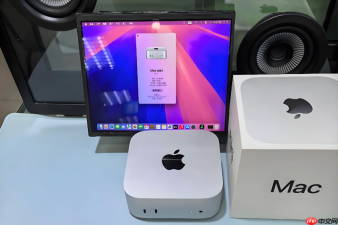
Mac通知中心被微信、Safari网页、迅雷等软件持续塞入推广横幅和营销弹窗,说明这些应用或网站已获得“允许通知”权限,并将提醒样式设为“桌面显示”,导致未经你主动请求的广告内容直接刷屏——必须从源头切断推送通道,而非仅清空历史记录。
彻底禁用某款软件全部通知行为
这一步能根除该软件向系统投递任何通知的能力,包括广告横幅、Dock徽章跳动、锁屏提示和通知中心归档条目,适用于长期不用实时提醒的工具类App。
点击屏幕左上角苹果菜单 → 选择“系统设置” → 左侧边栏点击“通知与专注模式” → 在右侧应用列表中找到目标App(如“微信”“迅雷”“百度网盘”)→ 点击进入其通知页 → 将顶部【允许通知】开关关闭。
关闭后该App名称右侧立即变为灰色且无勾选标记,重启App或重装也不会恢复,必须手动重开开关。
仅屏蔽横幅广告但保留正常提醒
如果你仍需接收邮件到达、日程提醒等必要通知,但只想让那些带“限时抢购”“好友邀请”字样的广告横幅彻底消失,就用这个方法。它不干扰通知中心的历史归档,只让广告“不可见”。
方法一:图形界面精准控制
在“系统设置 → 通知与专注模式”中点击目标App → 确保“允许通知”保持开启 → 向下滚动至“提醒样式”选项 → 点击下拉菜单 → 选择【无】。
方法二:快捷路径操作
直接下滑呼出通知中心 → 点击右上角“编辑” → 找到对应App → 关闭“横幅通知”开关。
注意:部分网页类通知(如Safari中某新闻站)在此处没有“提醒样式”选项,需单独处理。
清除Safari中已授权的广告网站通知
很多所谓“软件广告通知”其实来自网页——当你第一次访问某些下载站、论坛或资讯平台时,浏览器会弹出“是否允许该网站发送通知?”的授权框,一旦点了“允许”,它就能每天发3~5条推广弹窗。
第一步:打开Safari → 顶部菜单栏点击“Safari” → “偏好设置” → 切换到“网站”标签页 → 左侧列表中点击“通知”。
第二步:右侧“当此网站尝试打开通知时”下拉菜单中,选择【不允许】——这能阻止所有新网站获取通知权限。
第三步:在下方已授权网站列表中,逐个查找可疑域名(如包含“ad”“pop”“offer”“push”“notify”等字样)→ 点击右侧“拒绝”按钮逐一清除。
这一步做完,你会发现右上角再也不会跳出“XX网为您推荐新款手机”的横幅了。
批量关闭多个App的横幅通知
当你装了Notion、Obsidian、Raycast、Linear、Slack等十多个常驻后台的工具App,逐个点进设置太耗时。可用Command键多选一次性操作,但要注意:此法只关横幅,不关通知总开关。
① 在“系统设置 → 通知与专注模式 → 应用程序通知”列表中,按住Command键不放,依次点击要关闭横幅的App名称(如“Calendar”“Reminders”“Notes”“Slack”)。
② 选中全部目标App后,右键任意一个已选中的App名称 → 在弹出菜单中选择“关闭横幅通知”。
③ 【警告】该操作不会关闭“允许通知”,仅停用横幅,Dock徽章和锁屏提示仍可能生效,需手动检查其他选项。
启用专注模式白名单精准拦截
专注模式比全局勿扰更聪明:它允许你指定哪些App或联系人可以触发右侧弹窗,其余一律静默。适合需要接收老板消息但屏蔽所有广告推送的职场用户。
点击屏幕左上角苹果菜单 → 选择“系统设置” → 左侧边栏点击“专注模式” → 右下角点“+”号 → 选择“自定” → 命名为“深度工作” → 进入“允许的通知” → 点击“添加应用” → 只勾选“日历”“邮件”“信息”等必需App → 在“人员”中可添加“收藏”联系人确保其消息仍能弹窗。
启用该模式后,未列入白名单的App(包括所有广告源)无法再向屏幕右侧发送任何弹窗通知,但它们的通知仍会安静存入通知中心供你事后查阅。








