





iPhone折叠屏需iOS 27.1及以上且为A30系列型号,展开后启用【折叠态缩放】并调至115%~125%,同时关闭【更大字体】和【粗体文字】,方可适配7.7英寸内屏的视觉密度与触控精度。
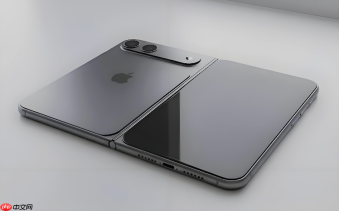
iPhone折叠屏展开后内屏达7.7英寸、比例接近4:3,系统默认UI会按平板逻辑拉伸,导致文字过小、按钮间距过大、单手操作困难——必须启用屏幕缩放模式才能还原视觉密度与触控精度。
确认设备与系统前提
打开【设置】→【通用】→【关于本机】,核对型号是否为A30系列(如iPhone Fold A301/A302),并确认系统版本≥iOS 27.1;【若显示为iPhone 15/16等常规型号,或系统低于iOS 27.1,则当前设备不支持折叠屏缩放模式,所有后续操作无效】。iOS 27.1起才正式开放“折叠态显示适配”开关,旧版固件即使物理折叠也无法调用该功能。
开启折叠屏专属缩放模式
第一步:确保手机完全展开,屏幕处于平坦无弯折状态;半折或外屏激活状态下无法进入缩放设置界面。
第二步:进入【设置】→【辅助功能】→【显示与文字大小】→【缩放】→开启【缩放】总开关。
第三步:向下滚动至【折叠屏适配】区域,点击【启用折叠态缩放】;此时系统会弹出提示:“将自动优化应用布局与字体密度以匹配7.7英寸内屏”,点击【确定】即可生效。
第四步:返回桌面,双指在任意空白处做“捏合”手势(非缩放图片的手势),屏幕边缘会出现半透明标尺线,显示当前缩放比例数值——初始值为100%,建议手动调整至115%~125%区间;低于115%文字过小,高于125%会导致部分系统控件被裁切。
微调缩放强度与应用兼容性
方法一:针对特定App强制启用高密度渲染

进入【设置】→【屏幕使用时间】→【内容与隐私访问限制】→【允许的App】→关闭“App安装”开关→返回上一级→点击【App限制】→选择微信、备忘录等高频使用App→开启【高密度显示】;此设置让App无视自身DPI声明,强制按120%缩放渲染,解决部分第三方App文字发虚问题。
方法二:禁用动态字体缩放干扰
【设置】→【辅助功能】→【显示与文字大小】→关闭【更大字体】与【粗体文字】;这两项与折叠屏缩放模式存在底层冲突,开启后会导致键盘高度异常、状态栏图标错位。
方法三:重置缩放缓存(仅当出现全屏模糊或图标重叠时执行)
在完全展开状态下,连续三次快速双击屏幕左上角(非Home键区域)→等待震动反馈→系统自动重启显示服务进程;该操作不会清除数据,但会刷新所有App的缩放渲染上下文。


