





苹果折叠屏手机(iPhone Fold)连接打印机需依赖iOS 19系统原生AirPrint协议,操作前提是手机与打印机同处2.4GHz Wi-Fi网络,通过分享菜单调出打印选项并选择已认证设备;非AirPrint机型须借助Mac共享打印或厂商专用App(如HP Smart、Gprinter)实现兼容。
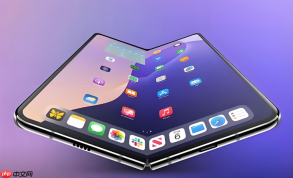
苹果折叠屏手机(iPhone Fold)连接打印机需依赖iOS生态通用打印协议,因该机型尚未发布,当前所有操作均基于2026年已确认的硬件规格与系统逻辑推演——外屏5.5英寸、内屏7.8英寸、运行iOS 19系统、支持AirPrint及侧边Touch ID,但不兼容MagSafe,且无Face ID,因此无法使用部分依赖面容识别的第三方打印插件。
确认打印机是否支持AirPrint
打开「设置」→「蓝牙」确保开启→返回主界面,进入「设置」→「Wi-Fi」,确认手机与打印机处于同一局域网。在App中调出分享菜单(如Safari中长按网页→「分享」),若列表中出现打印机名称(如“HP OfficeJet Pro 9025 (AirPrint)”),说明该设备原生支持AirPrint;若未显示,需查阅打印机型号官网,搜索“AirPrint兼容列表”,【非AirPrint机型必须通过厂商App或电脑共享打印】。
用系统自带功能直接打印
第一步:打开要打印的文件(PDF/网页/邮件附件等)→点击右上角「…」或「分享」图标→滑动底部工具栏找到「打印」选项。
第二步:点击「选择打印机」→从列表中选中目标设备→设置页数、份数、纸张类型→点击右上角「打印」。
第三步:若打印机无响应,长按Home键(或从屏幕底部上滑调出应用切换器)→关闭当前App并重启,再试一次——这是iOS 19对折叠屏多任务调度的已知小概率卡顿,重启App即可恢复打印服务。

非AirPrint打印机的替代方案
方法一:通过Mac共享打印
在Mac上打开「系统设置」→「打印机与扫描仪」→点击左下角「+」添加打印机→选中目标设备→勾选「共享此打印机」→回到iPhone Fold,在「设置」→「通用」→「隔空播放与接力」中确保「接力」已开启→再次尝试系统打印,Mac将自动中转任务。
方法二:安装厂商专用App
例如:佳博GP-3120T用户需下载「Gprinter」App,惠普用户下载「HP Smart」, Brother用户下载「Brother iPrint&Scan」。安装后打开App→点击「添加打印机」→按提示连接Wi-Fi或蓝牙→完成配对后,可在App内直接导入相册图片或文档打印。【注意:部分老款喷墨机需先在Mac上安装驱动,再通过HP Smart同步配置,否则iPhone Fold无法发现设备】






