





iPhone无折叠屏机型,所有型号均为直板设计;关闭iCloud自动备份需依次关闭整机云备份、iCloud照片、精简备份App并删除旧备份。
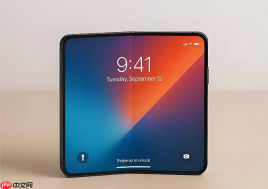
iPhone目前没有折叠屏机型,所有在售及历史发布的iPhone均为直板设计;若你实际使用的是iPhone 13/14/15系列或XR、11等型号,但误称“折叠屏”,请按以下真实路径操作关闭iCloud自动备份——这一步不做修正,系统仍会每晚连Wi-Fi+充电时上传几GB数据,直到弹出红色空间警告。
关闭整机iCloud云备份开关
打开「设置」→ 点击顶部你的Apple ID姓名 → 向下滚动并点击「iCloud」→ 找到并点击「iCloud云备份」→ 将「备份此iPhone」开关关闭 → 弹窗中点「关闭」确认。
这一步关掉后,短信、微信聊天记录、Safari书签、语音备忘录等整机级数据将彻底停止自动上传。但注意:【已开启的iCloud照片、iCloud云盘、钥匙串等功能不受影响,仍会各自同步】。
单独关闭iCloud照片上传(关键补漏)
方法一:进入「设置」→ 你的Apple ID →「iCloud」→「照片」→ 关闭「iCloud照片」开关。
方法二:若只想停传新照片但保留本地原图,可在同一页面选「下载并保留原件」后退出;选「优化iPhone存储空间」则新拍照片仅存缩略图,原图照传——这不是关闭效果,是变相继续占空间。
很多人关了「iCloud云备份」却还在收“iCloud储存空间不足”提醒,就是漏掉了这一步。照片服务独立运行,和整机备份完全无关。
精简备份内容,只留必要项
第一步:进入「设置」→ 你的Apple ID →「iCloud」→「管理储存空间」→「备份」→ 点击你的设备名。

第二步:在「选取要备份的数据」列表里,逐个检查App右侧开关。
第三步:关闭微信、邮件、备忘录、提醒事项等非核心App的备份权限——这些App往往单个就占几百MB,且本地已有数据,没必要再传一份到云端。
第四步:保留「通讯录」「日历」「Safari」等基础同步项即可,它们体积小、恢复价值高。
删除旧备份释放iCloud空间
进入「设置」→ 你的Apple ID →「iCloud」→「管理储存空间」→「备份」→ 点击你的设备名 → 拉到底部点「删除备份」→ 再次确认「删除备份」。
旧备份不会因关闭开关而自动消失,它继续霸占着你的5GB免费额度。删完立刻腾出空间,尤其适合刚换新机、旧备份已无意义的用户。


