excel自带大量函数,可轻松构建实用小工具。本文将展示如何借助公式打造一款自动计算体重指数(bmi)的简易程序,操作直观,适合日常健康自测。
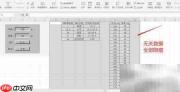
1、 将BMI相关标准信息整理录入数据表中。
2、 填写身高与体重数值。
3、 录入基础数据,便于后续调用。
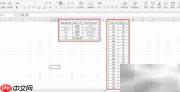
4、 输入身高、体重后,系统即时运算BMI值,并同步显示健康状态提示。
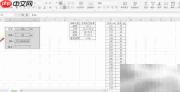
5、 编写BMI计算公式,并设置结果保留一位小数。
6、 在BMI结果单元格中输入“=”后接完整计算表达式。
7、 BMI = 体重 ÷(身高 × 身高)
8、 注意单位统一:体重使用千克(kg),身高使用米(m);若原始身高为厘米,需先除以100换算为米。
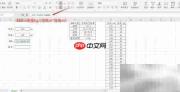
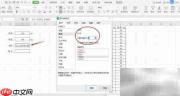
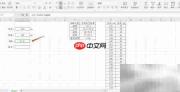
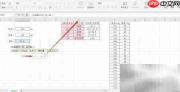
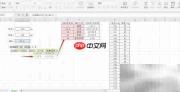
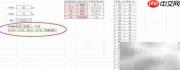
9、 在提示栏输入VLOOKUP函数,实现BMI区间匹配与分类提示。
10、 在提示项所在单元格中键入“=”并插入VLOOKUP函数。
11、 按顺序依次输入各参数,以英文逗号分隔:
12、 查找目标为BMI数值所在单元格的右侧相邻单元格内容(即BMI值本身)
13、 数据区域选取表格中“BMI下限”与“健康分类”两列的实际数据范围(不含表头)
14、 列索引号填入“2”,表示返回所选区域中第二列对应值
15、 匹配方式选择“TRUE”,启用近似匹配模式
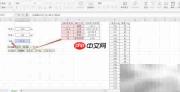
16、 VLOOKUP函数支持按行检索,常用于依据数值查找对应描述或分类。
17、 查找值:作为匹配基准的关键数值(此处为BMI结果)

18、 系统将该值与数据表中设定的BMI下限逐行比对。
19、 列序号:指定返回结果位于选定区域中的第几列。
20、 启用近似匹配时,函数会定位不大于查找值的最大下限,并返回其同行指定列的内容。
21、 为身高输入框添加下拉菜单。
22、 选中身高输入单元格 → 点击「数据」选项卡 → 「数据验证」→ 设置序列来源为预设身高数据列。
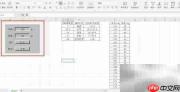
23、 为体重输入框配置下拉列表。
24、 选中体重输入单元格 → 进入「数据」→ 「数据验证」→ 引用已准备好的体重数据源。
25、 将主操作区美化为灰阶风格、具备立体感的计算器界面。
26、 全选工作表内容,背景设为浅灰色。
27、 单独选中小程序区域,填充深灰色背景色。
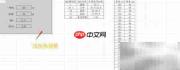
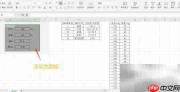
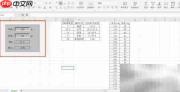
28、 优化身高、体重输入框视觉效果,营造内凹空白感。
29、 选中对应单元格 → 打开「边框」设置 → 「其他边框」→ 左、上边框设为黑色粗线;右、下边框设为白色粗线。
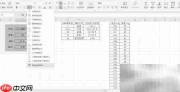
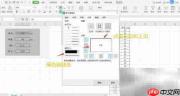
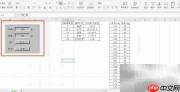
30、 对BMI结果及健康提示栏单元格施加凸起样式。
31、 选中目标单元格 → 「边框」→ 「其他边框」→ 左、上边框设为白色粗线;右、下边框设为黑色粗线。
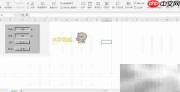
32、 隐藏小程序界面以外的数据源区域。
33、 选中全部数据表区域 → 右键 → 「隐藏」,或通过「开始」选项卡中「隐藏和取消隐藏」功能执行。