





第一步是准确获取序列号:未拆封时查包装盒“serial no.”旁编码,已激活时在「设置→通用→关于本机」查看,或通过finder/itunes连接电脑点击星号展开获取;sim卡托刻印不适用于量产折叠屏,沙漏app可提取底层sysdiagnose日志获取真实硬件标识。
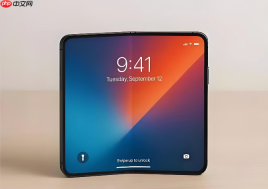
要确认手里的iPhone折叠屏是否为正品全新机、是否被激活过、有没有激活锁或网络锁,第一步就是准确获取它的序列号——这个10位或12位的唯一编码,是验机、查保修、判真伪的核心钥匙。
未拆封状态下直接从包装盒获取
新机未拆封时,序列号印在原装包装盒背面右下角的条形码标签旁,标注为“Serial No.”。这行字符清晰可辨,无需开机或连接设备。
注意:第三方贴膜盒、后封盒常伪造此处信息,【务必核对包装盒防伪标+序列号字体印刷精度+苹果官方字体特征】,仅靠位置一致不能判定为原厂盒。
已激活设备在设置中查看
打开「设置」→「通用」→「关于本机」,向下滚动即可看到「序列号」字段。
iOS 18系统下该页面仍不支持长按复制,需手动逐字输入。若发现序列号显示为“序列号不可用”,说明设备可能处于DFU模式、已越狱或主板被更换过。
通过Finder或iTunes读取(Mac/Windows通用)
方法一:使用USB-C线将iPhone折叠屏连接电脑 → 打开Finder(macOS Catalina及以上)或iTunes(Windows/macOS Mojave及更早)→ 左上角点击设备图标 → 摘要页中「序列号」右侧默认显示为星号掩码。
方法二:点击星号区域 → 序列号立即明文展开。这一步必须设备已解锁且信任该电脑,否则摘要页不会加载完整信息。

方法三:在摘要页点击「序列号」字段 → 系统自动复制到剪贴板。这比手动输入快且零出错,适合批量验机场景。
从SIM卡托刻印识别(仅限部分早期工程机)
目前量产版iPhone Ultra折叠屏未在SIM卡托上刻印序列号。若你在卡托内侧发现10~12位字符,极大概率是测试机或非零售渠道流出样机,【该序列号无法通过苹果官网验证保修状态】,不建议作为验机依据。
用沙漏验机提取底层sysdiagnose日志
第一步:进入「设置」→「隐私与安全性」→「分析与改进」→ 开启「共享iPhone分析」;
第二步:返回桌面,连续快速按5次侧边电源键,触发sysdiagnose日志生成;
第三步:进入「设置」→「隐私与安全性」→「分析数据」→ 找到最新一条以“sysdiagnose_”开头的条目 → 点击右侧「分享」→ 选择沙漏App打开解析;
第四步:沙漏自动提取并展示设备真实序列号、主板SN、屏幕供应商代码及铰链液态金属批次编号。此路径绕过系统UI层,能暴露被隐藏或篡改的硬件级标识。


