





跳屏主因是分辨率与显示器原生参数不匹配,需先设为标称原生分辨率并确认推荐标识,再检查刷新率兼容性;若低分下跳屏加剧、禁用缩放或启用dpi修复可缓解,则属驱动适配问题。
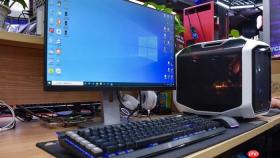
当电脑屏幕出现跳屏现象时,首先要确认是否因分辨率设置与显示器物理能力不匹配导致画面渲染错位、帧同步失稳,这种错配在低分辨率下尤为明显,会放大信号传输的不稳定性。
确认当前分辨率是否为显示器推荐值
右键桌面空白处 → 选择【显示设置】→ 查看“分辨率”选项右侧是否有【推荐】标识。若当前值无该标识,或显示为“1024×768”“800×600”等非原生比例值,说明系统未使用显示器标称的最佳分辨率。
不要依赖视觉判断是否“看起来正常”,必须以显示器背部标签或官网参数页标注的“原生分辨率”为准——例如AOC 27G2U明确标称2560×1440,就不能长期使用1920×1080运行。
点击下拉菜单,选中带【推荐】字样的分辨率 → 点击【保留更改】。

检查分辨率与刷新率组合是否被系统识别为兼容模式
进入【高级显示设置】→ 点击当前显示器名称 → 在刷新率下拉框中观察可选数值。若分辨率设为推荐值后,刷新率仍仅显示60Hz或59.94Hz,而显示器说明书明确支持144Hz@2560×1440,则说明该分辨率与高刷组合未被系统激活。
此时不能直接调高刷新率,否则可能触发黑屏或严重抖动;必须先确保分辨率已锁定为原生值,再进行下一步操作。
注意:部分OLED笔记本默认关闭高刷支持,即使分辨率正确,刷新率列表也可能被系统主动隐藏。
验证低分辨率下跳屏加剧是否由驱动适配失效引发
方法一:临时切换至安全分辨率测试
将分辨率手动改为显示器支持的最低整数分辨率(如1280×720),保持缩放为100%,观察跳屏是否比平时更剧烈。若明显加剧,大概率是显卡驱动未针对该分辨率加载正确时序,属于驱动层兼容性缺陷,而非硬件故障。
方法二:禁用缩放后重测
在【显示设置】→【缩放与布局】中,将“更改文本、应用等项目的大小”强制设为【100%】,重启资源管理器(任务管理器 → 找到“Windows资源管理器” → 右键重启)。这一步能排除DPI虚拟化导致的UI重绘异常,该异常常伴随光标漂移与画面跳动同时发生。
方法三:启用“修复缩放”兼容性策略
右键目标应用快捷方式 → 属性 → 兼容性 → 更改高DPI设置 → 勾选【替代高DPI缩放行为】→ 下拉选择【应用程序】。此设置对Chrome、Edge、微信等高频闪应用特别有效。


