





电脑屏幕跳屏的首要原因是刷新率异常,应先将windows系统刷新率设为75hz或推荐值;若无效,需禁用g-sync/freesync、回退显卡驱动、检查物理连接与供电干扰,并强制重置显示缓存。
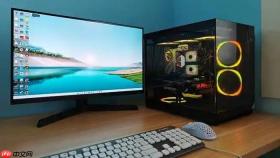
电脑屏幕跳屏会直接导致文字错位、光标漂移、窗口自动切换甚至点击失灵,严重干扰文档编辑、视频会议和远程操作等基础任务。
先确认是否为刷新率异常
这是最常见且可立即验证的原因。Windows系统默认可能锁定在60Hz,而多数现代显示器支持75Hz或更高——低于75Hz时人眼易感知画面拖影与跳动。
在桌面空白处右键→“显示设置”→滚动到底部点击“高级显示设置”→点击“显示适配器属性”→切换到“监视器”选项卡→在“屏幕刷新频率”下拉菜单中选择【75Hz或标有‘(推荐)’的数值】→点击“应用”。
若选项灰显或仅显示60Hz,说明显卡驱动未正确识别显示器EDID信息,需进入下一步处理。
禁用自适应同步技术
当G-Sync、FreeSync或Intel Adaptive Sync开启但显示器固件不完全兼容时,动态刷新率会在帧渲染间隙强行切换,造成肉眼可见的画面撕裂与跳动。
方法一:NVIDIA用户
右键桌面→“NVIDIA 控制面板”→左侧“显示”→“设置G-SYNC”→取消勾选“启用G-SYNC”→点击“应用”。
方法二:AMD用户
右键桌面→“AMD Radeon 设置”→“显示器”→关闭“Radeon FreeSync”开关→重启图形服务(任务管理器→“Windows资源管理器”→右键“重新启动”)。
注意:此操作不会降低画质,仅解除动态刷新协商机制,对普通办公和网页浏览无负面影响。

重置显卡驱动并回退版本
驱动更新后首次出现跳屏,大概率是新版驱动引入了计时器错误或CVT-RB时序配置冲突。此时不应等待补丁,应立即回退。
第一步:按Win+X→选择“设备管理器”→展开“显示适配器”→右键当前显卡→“属性”→切换至“驱动程序”选项卡→点击“回退驱动程序”。
第二步:若“回退”按钮不可用,点击“卸载设备”→勾选“删除此设备的驱动程序软件”→重启电脑,系统将自动加载Windows自带的基础驱动。
第三步:前往显卡厂商官网(如nvidia.com/drivers或amd.com/support),下载上一个稳定版WHQL认证驱动,手动安装。
排查物理连接与供电干扰
VGA线屏蔽差、HDMI线过长未带磁环、USB-C转接器供电不足,都会诱发高频信号抖动,表现为局部区域闪烁或整屏周期性跳动。
拔掉所有非必要外设,仅保留显示器直连主机原生接口(优先DP 1.4或HDMI 2.0以上端口)→检查线缆两端接口是否插紧,特别是笔记本拓展坞的Type-C接口是否有松动迹象→若使用充电状态下的笔记本,拔掉电源适配器测试是否跳屏消失。
若拔掉电源后跳屏停止,说明【充电过程中的高频噪声已通过USB-C或DC-IN串入显示通路】,必须更换带铁氧体磁环的原厂充电线或改用纯电池模式操作。
强制清除显示缓存与重置渲染通道
当界面已卡死、设置无法保存或右键菜单响应延迟时,底层显示子系统可能陷入僵死状态,需绕过GUI直接重置。
保持桌面焦点激活→同时按下Win + Ctrl + Shift + B→听到“滴”声且屏幕瞬时黑屏→等待3秒后画面恢复→立即右键桌面打开“显示设置”,检查刷新率选项是否重新可选并恢复正常响应。


