





刚拿到新电脑或旧机变慢,无需换硬件;多数卡顿源于默认冗余设置、后台资源抢占和保守电源策略,通过左对齐任务栏、启用多任务桌面、禁用高影响启动项与sysmain等服务、调高cpu电源管理参数及合理配置虚拟内存,可显著提升响应速度与操作流畅度。
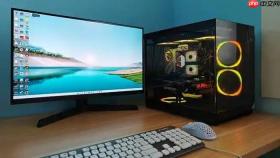
刚拿到新电脑或发现旧机变慢,不用急着换硬件。多数卡顿来自默认设置冗余、后台抢占资源和电源策略保守。真正有效的优化,是让系统回归“该做什么、就做什么”的简洁状态。
调整任务栏与多任务视图
Windows 11 默认居中任务栏并不适合所有操作习惯,尤其对鼠标操作频繁的办公场景容易误点。右键任务栏空白处→“任务栏设置”→在“任务栏对齐方式”中选“左”,能提升图标定位效率。同时开启“多任务桌面”:按 Win + Tab 进入任务视图→点击“新建桌面”→拖入当前正在处理的浏览器、文档、会议软件等。不同工作流隔离后,切换时不会互相干扰,也避免窗口堆叠导致的误操作。
精简启动项与后台服务
开机慢、运行卡,80%以上源于后台程序抢资源。直接按 Ctrl + Shift + Esc 打开任务管理器→切换到“启动”选项卡,按“启动影响”从高到低排序,禁用以下常见高影响项:
- OneDrive、腾讯会议、Zoom、Adobe Creative Cloud(如非实时同步需求)
- 厂商预装工具(如Lenovo Vantage自动更新、Dell SupportAssist)
- 音乐/视频客户端、网盘助手、输入法云同步模块
再按下 Win + R 输入 services.msc 回车,找到并禁用:

- SysMain(原Superfetch,SSD设备上反而增加I/O负担)
- Windows Search(非重度本地文件检索用户可禁用)
- Connected User Experiences and Telemetry(遥测服务,持续上传数据)
释放CPU真实性能
CPU不是不够快,而是被系统“温柔限制”。进入“控制面板→电源选项→高性能→更改计划设置→高级电源设置”,重点调整:
- 处理器电源管理→最小处理器状态:设为 100%
- 最大处理器状态:保持 100%
- 系统散热方式:设为 主动(尤其对轻薄本,避免因温控过早降频)
- PCI Express→链接状态电源管理:设为 关闭
这些设置让CPU在需要时能立刻全核满频响应,而不是等待系统“批准”。
合理配置虚拟内存与磁盘空间
即使有16GB内存,虚拟内存仍有必要——它不只是“备用内存”,更是系统异常时的缓冲区。右键“此电脑”→属性→高级系统设置→性能→高级→虚拟内存→取消勾选“自动管理”,选择C盘→自定义大小:
- 初始大小 = 物理内存 × 1.5(如16GB内存 → 24576 MB)
- 最大值 = 物理内存 × 3(如16GB内存 → 49152 MB)
- 设置后点击“设置”→“确定”,重启生效
同时确保C盘保留至少20%可用空间(如512GB SSD留100GB),否则系统会因缓存写入受限而明显迟滞。


