





电脑屏幕过热自动关机时,须立即停用并冷却25分钟;再用物理按键进osd调背光至10以下,同步开启dc调光、关闭hdr,并用usb风扇对准右下角散热孔送风降温。
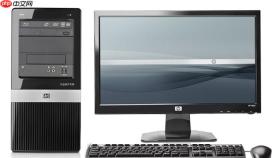
电脑屏幕过热自动关机或表面烫手时,必须立即干预降温,调低背光是最直接有效的硬件级降温手段——它从源头减少LED背光模组的功耗与发热量,避免触发保护电路导致黑屏或液晶老化。
用显示器物理按键进入OSD菜单调背光
这一步绕过Windows系统限制,直控面板供电电路,响应快、降幅大。大多数品牌(戴尔、LG、飞利浦、AOC)右下边框或底部边缘藏有OSD菜单按钮,通常标有“Menu”或五向摇杆。
按Menu键→进入OSD菜单→用方向键找到【Backlight】选项(注意不是Brightness,后者仅调节信号增益)→将数值拖至10以下(部分OLED/Mini-LED型号可设为0或“Min”)→按OK确认。
【超过65℃必须停用并冷却】若红外测温枪实测背部右下角散热孔温度已达65℃,请先拔电源自然冷却25分钟再操作,否则可能因热应力损伤导光板。
通过显卡控制面板压暗输出信号
当OSD已调至最低但屏幕仍发白刺眼,说明背光电路仍有余量,需从GPU端压缩输出电平,降低驱动IC负荷。
方法一(NVIDIA):右键桌面→选择【NVIDIA 控制面板】→左侧导航栏点【显示】→【调整桌面颜色设置】→在“使用NVIDIA设置”下拉菜单选【GPU】→拖动【亮度】滑块至-25区间→点击【应用】。
方法二(Intel核显):右键桌面→【图形属性】→【显示】→【颜色】→关闭【自动亮度调节】→手动将【亮度】设为0,再将【对比度】同步降至35→勾选【启用自定义Gamma】→把Gamma值调高至2.4以上。
这步不改变系统亮度值,但会压缩RGB信号电平,对IPS屏降温效果明显;若画面发灰,说明Gamma过高,回调至2.2即可。

强制启用DC调光模式降低高频发热
PWM调光在高刷屏上以数千赫兹开关LED,驱动IC持续高频充放电,是温升主因之一。DC调光则通过恒流控制实现无频闪调暗,大幅降低IC温升。
第一步:打开显示器OSD菜单→找到“低蓝光”“阅读模式”或“DC调光”开关→开启;
第二步:若无此选项,进入Windows【设置】→【系统】→【显示】→【HDR】→关闭“使用HDR”;
第三步:在【设置】→【蓝牙和其他设备】→【鼠标】→【其他鼠标选项】→【指针选项】中,取消勾选“提高指针精确度”——该功能会强制GPU高频采样,间接抬升驱动IC负荷。
Windows HDR启用时,GPU解码器+屏幕驱动IC协同完成PQ曲线映射,两者温升叠加明显;OLED高刷屏在此模式下背光芯片温度常高出普通SDR模式12℃以上。
配合USB风扇定向吹扫散热孔
调低背光后,残留热量仍需快速导出。背部右下角散热孔是热风主要出口,此处气流效率决定降温上限。
将USB桌面风扇置于显示器正后方15厘米处,对准右下角散热孔持续送风(风速调至中档)→实测可压低核心温度7–12℃;
注意风扇不可紧贴外壳,否则会阻碍热风排出反而形成负压回流;若显示器带可拆后盖,清理完静置8分钟再装回,确保鳍片间无毛絮堵塞。


