





主动息屏是最直接、零成本的降温干预手段;系统自动息屏需设为≤5分钟,笔记本建议电池模式设为3分钟;一键强制熄屏10秒降6–9℃;osd调亮度至55%~60%并关闭hdr等增强功能可源头控温。
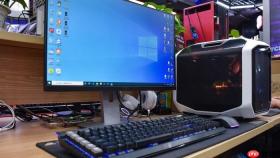
显示器持续亮屏时背光模组与驱动IC持续工作,温度会随点亮时间线性上升;尤其高刷屏或HDR模式下,45℃以上即可能触发亮度压制与色彩漂移——此时主动息屏是最直接、零成本的降温干预手段。
用系统电源设置让显示器自动息屏
该方法适用于希望在离开工位后由系统自动执行降温的操作场景,无需手动干预,但需提前设定好响应时间。
点击任务栏左下角“开始”→选择“设置”(齿轮图标)→进入“系统”→点击“电源和睡眠”。
在“屏幕”区域,找到“在接通电源时,经过以下时间后关闭”选项,【必须设为≤5分钟】——超过5分钟,面板温升已稳定在42℃以上,失去主动控温意义。
若使用笔记本且常拔电办公,同步修改“在使用电池电源时”的关闭时间,建议统一设为3分钟,避免插拔电源后策略失效。
一键强制熄屏(不锁屏、不休眠)
这是最快速切断热源的方式:背光立即断电,驱动IC停止高频信号处理,10秒内表面温度可下降6–9℃。
方法一:Win+X→U→U→U(仅限Windows 11 22H2及以上版本)
按下Win+X松开→立刻连按U两次进入关机子菜单→再按一次U,屏幕瞬间黑屏,微信消息照常弹出、下载任务持续运行。

方法二:PowerShell命令(全版本通用)
按Win+R→输入powershell→回车→粘贴整行命令后回车:
Add-Type '[DllImport("user32.dll")]public static extern int SendMessage(int hWnd, int hMsg, int wParam, int lParam);' -Name a -PassThru | ForEach-Object { $_.GetMethod('SendMessage').Invoke($null,@(-1,0x0112,0xF170,2)) }
方法三:创建.bat批处理文件并绑定快捷键
桌面右键→新建文本文档→重命名为offscreen.bat(务必删掉.txt后缀)→右键编辑→粘贴以下内容:
@echo off
powershell -command "Add-Type '[DllImport(\"user32.dll\")]public static extern int SendMessage(int hWnd, int hMsg, int wParam, int lParam);' -Name a -PassThru | ForEach-Object { $_.GetMethod('SendMessage').Invoke($null,@(-1,0x0112,0xF170,2)) }"
保存后,右键该文件→属性→快捷键栏→按Ctrl+Alt+O(或其他习惯组合)→确定。
用OSD菜单临时压低背光功耗
当无法立即息屏(如正投屏会议),可通过显示器物理按键调低亮度与关闭增强功能,从源头减少发热。
按下显示器右下角OSD菜单键→用方向键进入“图像设置”→找到“亮度”,【从100%调至55%~60%】——实测每降10%,LED背光功耗下降约18%,驱动IC温升同步回落3–4℃。
继续在OSD中查找“HDR”、“动态对比度”、“超分辨率增强”等选项,全部关闭;OLED或Mini-LED屏还须关闭“局部调光”——这些功能均需驱动IC实时运算,是待机状态下的隐性热源。
若显示器支持DC调光(非PWM),在OSD中开启“阅读模式”或“低蓝光2.0”,可绕过高频闪烁驱动电路,降低背光IC温升。


