





mac出现音量无法保存、分辨率错乱等问题,很可能是nvram/pram或固件缓存损坏:intel机型需按option+cmd+p+r重置;apple silicon机型需关机15秒后开机刷新;t2芯片机型还需同步重置smc。
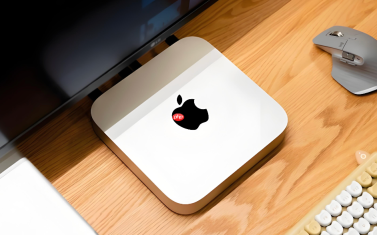
Mac出现扬声器音量无法保存、外接显示器分辨率错乱、启动磁盘选择失效、时区自动重置或开机显示问号图标,很可能是NVRAM/PRAM中缓存的硬件参数发生损坏或冲突,需按芯片架构执行对应重置操作。
Intel芯片Mac重置NVRAM/PRAM
这一步专为2019年及更早款MacBook Pro/Air、iMac、Mac mini等Intel机型设计,解决音量突变、分辨率自动还原、启动失败等问题。重置不删除用户文件,但会清空所有缓存参数,后续需手动重新设置音量、分辨率、启动磁盘及时区。
1、点击屏幕左上角苹果菜单 → 选择“关机”,等待Mac完全断电,屏幕与所有指示灯均熄灭。
2、按下电源按钮启动Mac,在看到黑色屏幕或灰色背光亮起的瞬间,立即同时按住【Option + Command + P + R】四个键。
3、持续按住约20秒;若为2016年前老款有启动声的机型,请在听到第二次启动声后松开;若为2018年后配备Apple T2芯片的机型(如MacBook Pro 15" 2018),请在Apple标志出现并第二次消失后松开——松早了无效,松晚了可能触发额外重启。
4、松开按键后Mac自动继续启动流程,进入桌面即完成。
Apple Silicon(M系列)Mac的等效处理
M1/M2/M3/M4芯片Mac不再使用传统NVRAM/PRAM结构,相关参数由统一内存与安全隔区协同管理。此时必须通过强制断电周期触发固件级刷新,否则参数缓存无法更新,音量调节失灵、外接显示器不识别等问题将持续存在。
方法一:标准断电刷新法
1、从苹果菜单 中选取“关机”,确保设备完全断电,屏幕与状态指示灯均熄灭。
2、保持关机状态【至少15秒钟】,以确保电源管理电路完成深度放电与状态清空——少于15秒可能导致刷新不完整,问题依旧。
3、按下电源按钮正常开机,无需任何按键组合,系统将自动完成自检与参数重建。
方法二:配合SMC级同步刷新(推荐用于顽固性分辨率异常)

1、关机后等待15秒,再开机;待登录进入桌面后,立即前往“系统设置”→“电池”→“电源适配器”,将“关闭显示器”设为“永不”,避免休眠干扰刷新过程。
2、断开所有外接显示器、扩展坞及USB-C供电设备,仅保留原装电源适配器连接。
3、重启一次,再次连接显示器,观察是否被正确识别并应用原设分辨率。
T2芯片Mac的双重确认操作
搭载Apple T2安全芯片的Intel Mac(如2018–2020款MacBook Pro/Air)建议在重置NVRAM后同步重置SMC,因为T2芯片深度接管音频编解码、GPU输出通路与雷电控制器电源策略,单重置NVRAM常不足以修复声音静音或4K显示器黑屏问题。
第一步:先完成上述Intel机型NVRAM重置(Option+Cmd+P+R,Apple标志闪两次后松开)。
第二步:紧接着执行T2芯片专用SMC重置
① 关机,确保屏幕与指示灯全灭;
② 按住键盘左侧的【Control + Option + Shift】三键7秒;
③ 不松开三键,再按住电源键,四键共按7秒后全部松开;
④ 等待10秒,再按电源键开机。
这一步完成后,音量滑块可拖动、外接显示器能正确报告EDID信息、启动磁盘选项不再灰显。


