





egpu需通过系统报告雷雳设备及pcie图形卡子项确认识别,缺失则pcie桥接失败;启用需授权终端完全磁盘访问、验证驱动kext存在、执行sudo pmset -a gpumode 1;推荐用launchd脚本延时5秒后加载;gpu历史记录中egpu通道波峰出现且集成gpu压低即生效。
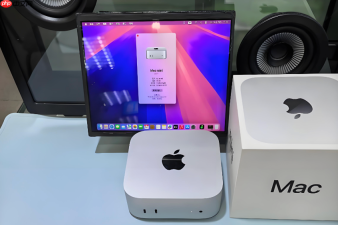
确认eGPU是否被系统真正识别
跳过桌面图标和“关于本机”里模糊的提示,直接进底层验证:点击苹果菜单 → “系统报告” → 左侧展开“雷雳”,查看右侧设备列表中是否有扩展坞型号(如Razer Core X或Blackmagic eGPU Pro);再点开该设备 → 展开“PCIe”分支,确认“图形卡”子项下明确列出AMD Radeon RX 6800M或NVIDIA RTX 3080等实际显卡名称。若此处为空,说明PCIe桥接失败,后续所有加速脚本都无效,需返回物理层排查。
启用macOS原生eGPU支持与驱动加载
第一步:打开“系统设置”→“隐私与安全性”→滚动到底部点击“完全磁盘访问”→点锁图标输入密码→点击“+”添加“终端”和“控制台”应用。
第二步:前往“访达”→“前往”→“前往文件夹”,输入路径:/Library/Extensions/,检查是否存在AMDRadeonX6000.kext(M1/M2/M3 Mac适用)或AMDRadeonX4000.kext(Intel Mac适用)。若缺失,说明系统未完整安装对应显卡驱动,需重装对应版本macOS或从Apple开发者网站下载配套驱动包。
第三步:在终端中执行命令:sudo pmset -a gpumode 1 → 回车后输入管理员密码 → 该命令强制启用GPU模式协商,不执行则系统默认禁用eGPU加速路径。
配置eGPU加速启动脚本
方法一:使用launchd自动加载(推荐)
① 在终端中执行:mkdir -p ~/Library/LaunchAgents

② 执行:touch ~/Library/LaunchAgents/com.user.egpu-enable.plist
③ 执行:open -e ~/Library/LaunchAgents/com.user.egpu-enable.plist → 粘贴以下内容并保存:
④ 执行:chmod 644 ~/Library/LaunchAgents/com.user.egpu-enable.plist → 再执行:launchctl load ~/Library/LaunchAgents/com.user.egpu-enable.plist
注意:脚本中sleep 5是关键缓冲,确保系统完成雷雳枚举后再触发GPU模式切换,否则命令会因设备未就绪而静默失败。
验证eGPU是否已接管图形负载
打开“活动监视器”→顶部菜单栏切换至“GPU历史记录”标签页→观察底部曲线图:当运行Final Cut Pro、DaVinci Resolve或Metal测试程序时,若“eGPU”通道出现明显波峰且“集成GPU”通道同步压低,说明加速已生效;若全程仅显示“集成GPU”,说明脚本未触发或kext加载失败,需检查/var/log/system.log中是否含IOThunderboltFamily: loaded字样。


